اگر تا به حال در فرایند پرینت سهبعدی با مشکل بزرگ بودن مدل یا نیاز به چاپ بخشهای مختلف به صورت جداگانه روبهرو شدهاید، احتمالاً دانستن نحوه تقسیم مدل در Cura برایتان مفید خواهد بود. در این آموزش، بهزبان ساده و همراه با ویدیو، یاد میگیرید چگونه یک مدل سه بعدی را در Cura تقسیم کنیم تا هم فضای چاپ بهینه شود و هم فرآیند چاپ دقیقتر و حرفهایتری داشته باشید. فرقی نمیکند که با یک مدل چندبخشی سر و کار دارید، یا بخواهید مدلی را بهدلیل محدودیتهای ابعاد صفحه چاپ به چند قسمت تبدیل کنید، یا هدفتان چاپ قسمتهایی از مدل با رنگهای متفاوت باشد؛ این مقاله به شما دو روش کاربردی و رایگان برای تقسیم مدل در نرمافزار Cura آموزش میدهد. پس اگر به دنبال یک راهنمای کامل و کاربردی برای آموزش نحوه تقسیم مدل در Cura هستید، تا پایان همراه ما باشید.
روش اول: تقسیم مدل STL با افزونه Mesh Tools در Cura
احتمالاً برایتان پیش آمده که یک مدل سهبعدی عالی پیدا کنید، آن را دانلود کنید و بعد متوجه شوید که طراح، چند قطعه مختلف را در قالب یک فایل STL ذخیره کرده است. در این شرایط، اگر نخواهید همهی بخشها را چاپ کنید، بهترین راهحل استفاده از افزونهای به نام Mesh Tools در نرمافزار Cura است.
این افزونه رایگان به شما کمک میکند تا فایل STL را به اجزای تشکیلدهندهاش تقسیم کنید و هر بخش را بهصورت مستقل ویرایش یا چاپ کنید. اگر میخواهید فقط یکی از بخشها را چاپ کنید یا میخواهید هر قطعه را در جای خاصی از صفحه چاپ قرار دهید، این ابزار دقیقاً همان چیزی است که نیاز دارید.
گام اول: نصب افزونه Mesh Tools در cura
برای تقسیم مدل در cura قبل از هر چیز، باید این افزونه را نصب کنید. برای نصب این افزونه در cura به ترتیب زیر عمل کنید:
- نرمافزار Cura را باز کرده و از بالا سمت راست روی دکمه Marketplace کلیک کنید.
- در قسمت جستجو، عبارت Mesh Tools را وارد کرده و نسخه جدید آن (در زمان نگارش این مطلب، نسخه 3.7.2) را نصب کنید.
- پس از نصب، Cura را یکبار ببندید و دوباره باز کنید تا افزونه فعال شود.
گام دوم: استفاده از Mesh Tools برای تقسیم مدل در cura
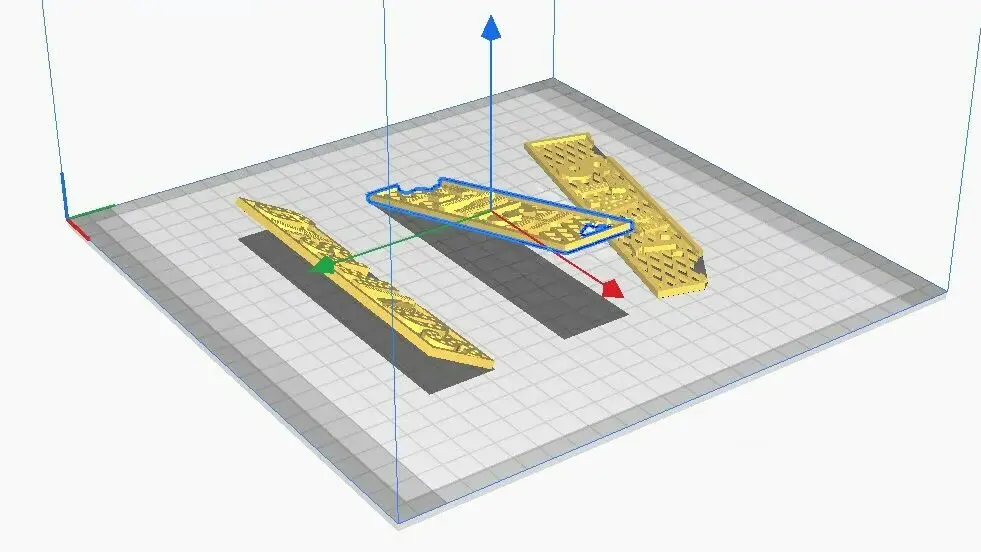
پس از نصب افزونه، مراحل تقسیم مدل در Cura به کمک Mesh Tools به این صورت است:
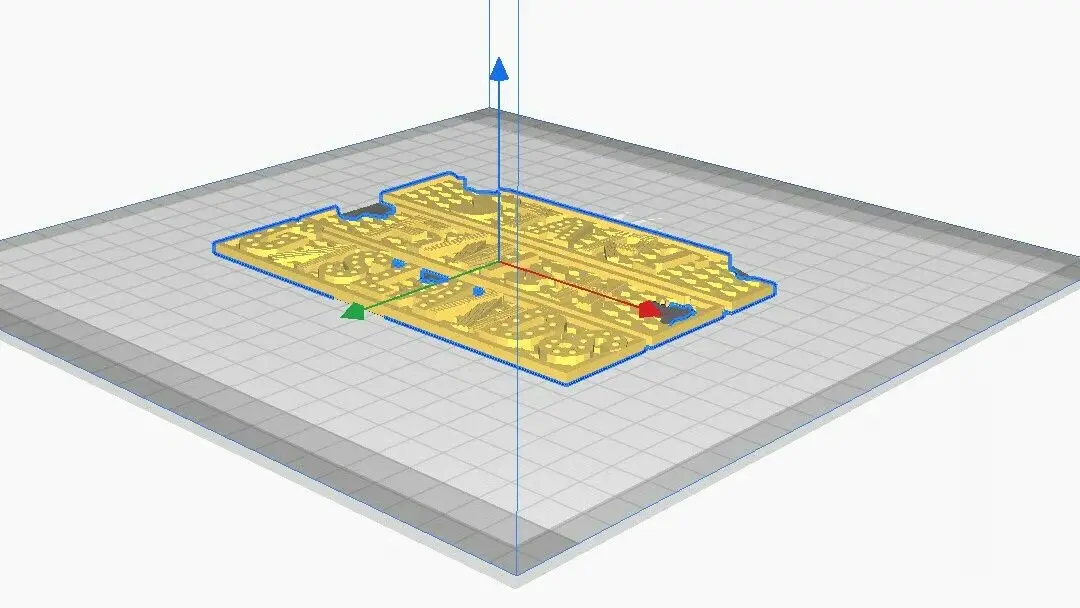
- مدل خود را در Cura وارد کنید. بهعنوان مثال، فرض کنید یک مدل شامل سه تابلوی بازی روی میز دارید که همه در یک فایل ذخیره شدهاند.
- روی مدل کلیک راست کرده و از منوی بازشده، گزینه Mesh Tools را انتخاب کنید.
- روی دستور Split the model into parts کلیک کنید.
- Cura پیامی نمایش میدهد که نشان میدهد فایل به چند بخش مجزا تقسیم شده است. حالا میتوانید هر قسمت را بهصورت جداگانه جابهجا، حذف یا کپی کنید.
بعد از اعمال تغییرات، میتوانید مدل را مثل همیشه در نرم افزار اسلایسر برش داده (Slice) و برای چاپ آماده کنید.
نکته مهم: این افزونه تنها زمانی کار میکند که مدل واقعاً از چند بخش مجزا (مشهای متعدد) تشکیل شده باشد. اگر مدل شما فقط یک جسم یکتکه باشد، اجرای این دستور نتیجهای نخواهد داشت و ممکن است پیغام خطا ببینید.
روش دوم: تقسیم مدل در Cura با بریدن از پایین (Cut Off the Bottom)
در صورتی که مدل سهبعدی موردنظر شما از لحاظ طول و عرض روی صفحه ساخت پرینتر قرار میگیرد، اما ارتفاع آن از محدوده چاپ فراتر میرود، میتوان بدون نیاز به کوچکسازی مدل، از روش «برش از پایین» برای تقسیم مدل در Cura استفاده کرد. این تکنیک ساده بوده و نیاز به نصب هیچ افزونهای ندارد.
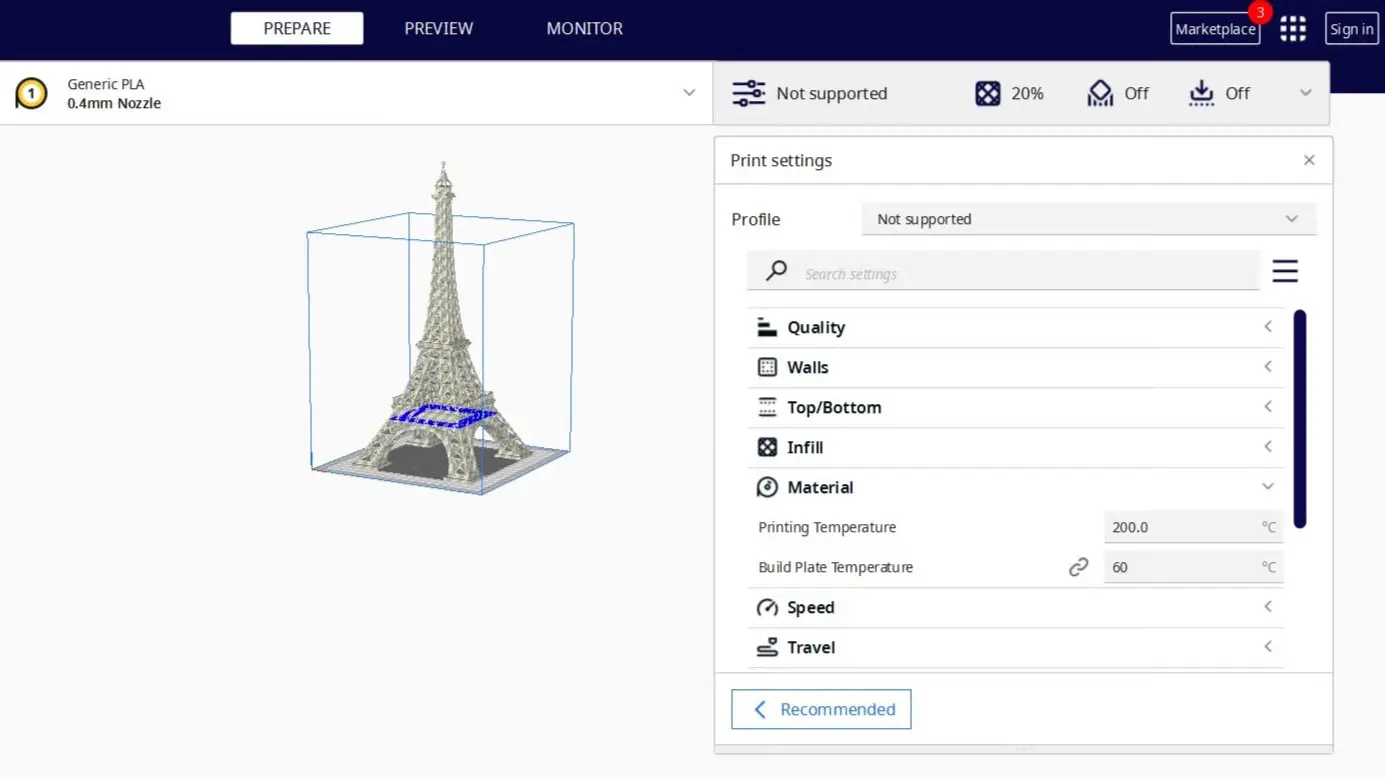
این روش در واقع با جابهجا کردن مدل در ارتفاع و استفاده از ابزارهای پیشفرض Cura، به شما امکان میدهد دو بخش مختلف از یک مدل را در دو مرحله چاپ کنید تا در نهایت به یک جسم کامل برسید.
گام اول: آمادهسازی مدل و ثبت اندازهها
- مدل STL خود را وارد Cura کنید.
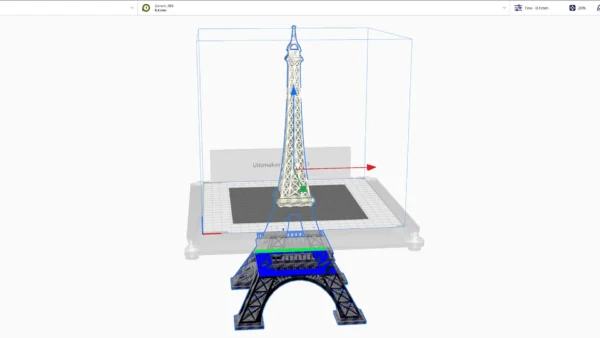
- با استفاده از ابزار Move و Rotate، مدل را طوری قرار دهید که کاملاً روی صفحه ساخت جا شود، فقط ارتفاع آن بیش از توان پرینتر باشد.
- حالا به تب Scale بروید و عدد ارتفاع مدل (Z) را یادداشت کنید. مثلاً ممکن است ارتفاع کل مدل 344 میلیمتر باشد.

4. سپس با استفاده از فلش آبی در محور Z، مدل را به سمت پایین بکشید تا بخشی از آن وارد بستر ساخت شود. عمق این بریدگی را طوری انتخاب کنید که سطحی صاف برای اتصال دو بخش بهدست آید.
5.حالا به تب Move برگردید و عدد محور Z را هم یادداشت کنید. این عدد منفی خواهد بود. فرض کنیم این عدد -135 باشد.
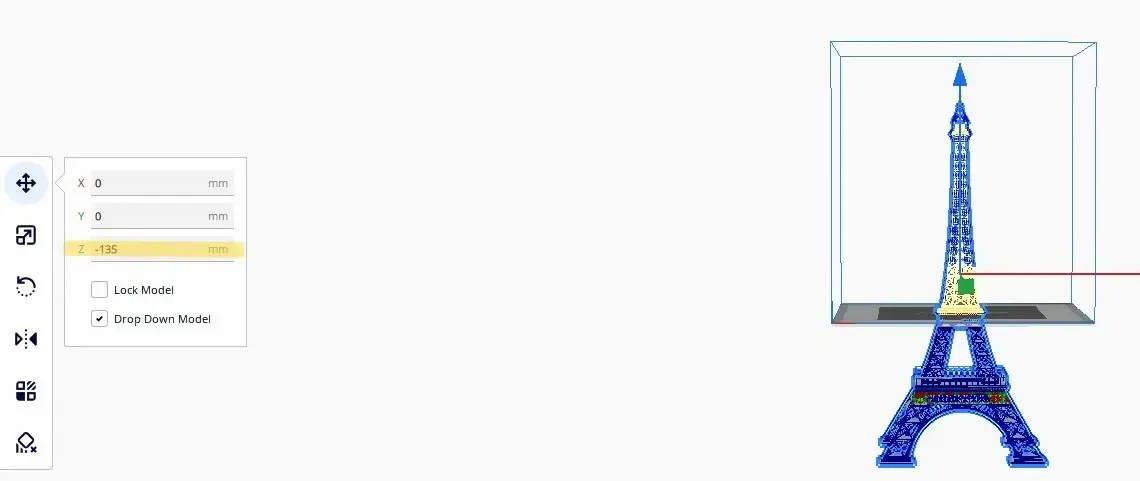
گام دوم: ساخت بخش اول مدل
- در همین وضعیت، مدل را برش دهید (Slice) و فایل G-code را ذخیره کنید. این بخش، قسمت بالای مدل شما خواهد بود.
- بعد از ذخیره، دوباره به تب Prepare برگردید.
- با استفاده از ابزار Rotate، مدل را در محور X یا Y بهاندازه ۱۸۰ درجه بچرخانید تا پشت و روی مدل جابهجا شود.
- میبینید که مدل حول مرکز خودش چرخیده نه حول نقطه برش. اینجا همان جایی است که یادداشتهای مرحله قبل به کار میآیند.
- مقدار Z جدید را به کمک این فرمول حساب کنید:
ارتفاع کل مدل – مقدار Z ثبتشده
برای مثال: 344 – 135 = 209
سپس مقدار Z در تب Move را روی -209 قرار دهید. - حالا این قسمت دوم مدل را هم برش دهید و با نام متفاوت ذخیره کنید.
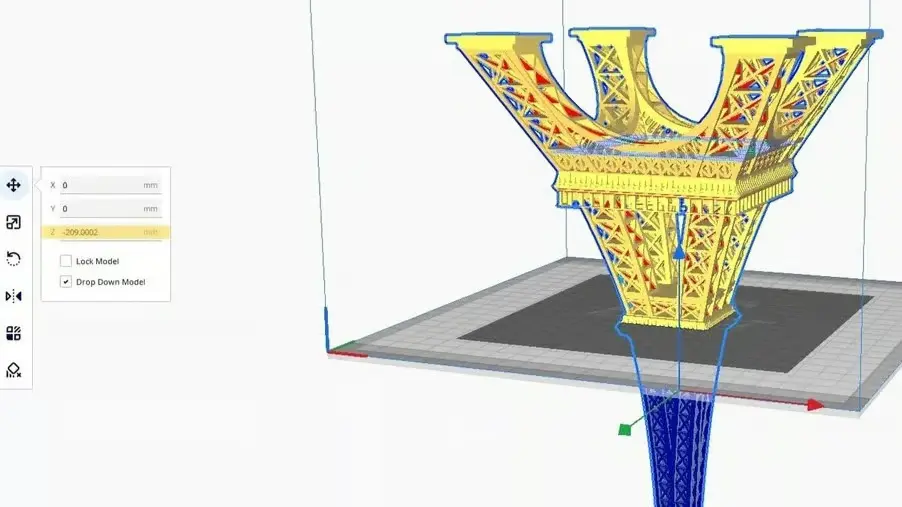
حالا دو فایل دارید که میتوانید آنها را جداگانه چاپ کرده و بعد از چاپ، بهراحتی روی هم مونتاژ کنید. اگر مراحل را دقیق انجام داده باشید، دو بخش کاملاً با هم جفت میشوند.
نکته مهم: در این روش دقت در ثبت اندازهها اهمیت زیادی دارد. حتماً مقادیر Z را با دقت یادداشت کنید تا دو بخش کاملاً روی هم قرار بگیرند.
این روش از جمله راهکارهای ساده برای تقسیم مدل در Cura به شمار میرود که در عین حفظ کیفیت، فرآیند چاپ قطعات بزرگتر را امکانپذیر میسازد.
نکات مهم در تقسیم مدل در Cura با روش برش از پایین (Cut Off the Bottom)
اگرچه روش «برش از پایین» یکی از راهکارهای سریع و کاربردی برای تقسیم مدل در Cura محسوب میشود، اما پیش از استفاده از این روش باید به چند نکته مهم توجه کرد. نرمافزار Cura بهصورت تخصصی برای ویرایش فایلهای STL طراحی نشده و در این روش، مدل بهطور واقعی تقسیم نمیشود؛ بنابراین محدودیتهایی در چگونگی قرارگیری و چرخش مدل وجود دارد که میتواند در برخی پروژهها مشکلساز شود.
یکی از مهمترین چالشها هنگام تقسیم مدل در cura با این روش آن است که بخش پایینی مدل، پس از چرخش ۱۸۰ درجه، به صورت وارونه چاپ خواهد شد. این موضوع ممکن است در مدلهایی با ساختارهای خاص (مانند گلدان یا اجسام دارای منحنیهای پیوسته) باعث افزایش زمان چاپ و مصرف بیشتر ساپورت شود.
بنابراین پیش از اقدام به تقسیم مدل در Cura به روش برش از پایین، بهتر است این موارد را مدنظر قرار دهید:
- محل برش را به گونهای انتخاب کنید که دو قسمت مدل پس از چاپ، سطح تماس کافی برای اتصال و چسباندن داشته باشند.
- مدل را به شکلی بچرخانید که پس از چرخش عمودی، کیفیت چاپ مطلوب حفظ شود.
- مطمئن شوید هر دو بخش مدل دارای سطح تماس مناسبی با صفحه ساخت پرینتر باشند تا بهخوبی روی صفحه بچسبند.
- توجه کنید که برخی جهتگیریها ممکن است به ساپورت بیشتری نیاز داشته باشند؛ بنابراین بهتر است محل برش را به گونهای انتخاب کنید که مصرف ساپورت به حداقل برسد.
با رعایت این موارد، میتوانید از روش برش برای تقسیم مدل در Cura بهعنوان یک راهحل مؤثر و کارآمد استفاده کنید، بدون آنکه کیفیت یا دقت چاپ کاهش یابد.
جمعبندی: کدام روش تقسیم مدل در Cura برای شما مناسبتر است؟
در این مقاله با دو روش کاربردی برای تقسیم مدل در Cura آشنا شدیم: یکی استفاده از افزونه رایگان Mesh Tools برای مدلهایی که از چند بخش مجزا تشکیل شدهاند، و دیگری روش برش از پایین (Cut Off the Bottom) برای مواقعی که مدل بیش از ارتفاع چاپگر شماست.
اگر با فایلهایی کار میکنید که حاوی چندین جسم مختلف در یک STL هستند، افزونه Mesh Tools ابزار بسیار دقیقی برای تفکیک، حذف یا جابهجایی بخشهای دلخواه است. اما اگر هدفتان چاپ یک مدل بزرگ در دو مرحله است، بدون تغییر در ابعاد یا کیفیت، روش Cut Off the Bottom راهکاری ساده و بدون نیاز به افزونه خواهد بود.
نکته مهم اینجاست که هر دو روش رایگان، قابل پیادهسازی در خود نرمافزار Cura و بدون نیاز به نرمافزارهای خارجی هستند؛ فقط کافیست بدانید کدام تکنیک برای پروژهی فعلی شما مناسبتر است.
پس از این آموزش، حالا شما مجهز به ابزارها و دانش لازم برای مدیریت هوشمندانه مدلهای بزرگتر در فرآیند چاپ سهبعدی هستید. اگر نیاز به راهنمایی بیشتر یا تجربهای برای اشتراک دارید، خوشحال میشویم از طریق بخش نظرات با متخصصان ما در شرکت خدمات پرینت سه بعدی ماداتکنولوژی در ارتباط باشید.