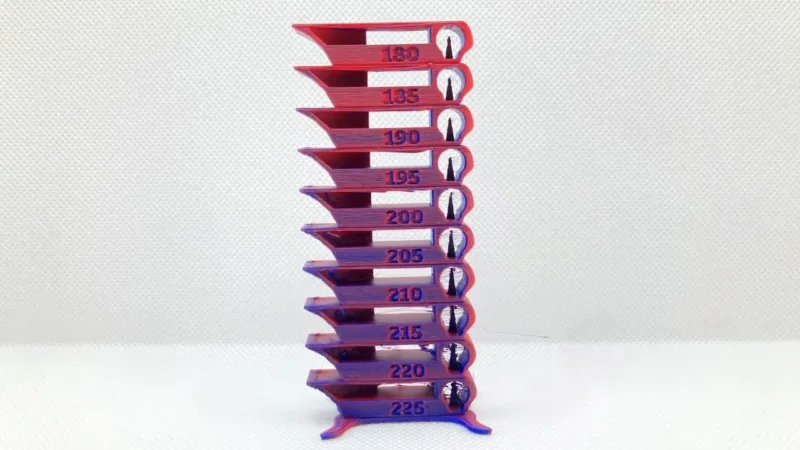
برج دما در cura یا Temp Tower یکی از سادهترین و در عین حال مؤثرترین ترفندها برای پیدا کردن بهترین دمای چاپ هر فیلامنت است. در واقع شما یک مدل مخصوص را چاپ میکنید که در ارتفاعهای مختلف محور Z، دما بهصورت مرحلهای تغییر میکند. وقتی چاپ تمام شد، جلویتان یک «کاتالوگ دما» دارید؛ هر بخش برج با دمایی متفاوت چاپ شده و میتوانید خیلی راحت مقایسه کنید کدام بازه دمایی، سطح صافتر، جزئیات بهتر و لبههای تمیزتری به شما میدهد. این کار مخصوصاً وقتی سراغ یک فیلامنت جدید میروید، نقش کلیدی در بهبود کیفیت پرینت سهبعدی دارد و جلوی آزمون و خطای طولانی را میگیرد.
در این مقاله میبینید چطور یک برج دما در Cura تنظیم و آماده چاپ کنید و بعد از اتمام پرینت، چطور نتایج را بخوانید و تفسیر کنید. دو مسیر اصلی پیش رو داریم: استفاده از افزونه AutoTowers Generator از مارکتپلیس Cura که سریعتر و سرراستتر است، و روش دستی که کمی زمانبرتر است اما کنترل و درک عمیقتری از تنظیمات اسلایسر به شما میدهد. بعد از بررسی هر دو روش، سراغ تحلیل خود برج چاپشده میرویم و قدمبهقدم میبینیم چطور از روی آن، بهترین دما برای فیلامنت خود را انتخاب کنید.
نحوه استفاده از برج دما در Cura
روش اول: استفاده از افزونه AutoTowers

یکی از سادهترین و سریعترین روشها برای ساخت و استفاده از برج دما در Cura، بهرهگیری از افزونه AutoTowers Generator است. این افزونه امکان ایجاد مدلهای استاندارد برج دما در Cura را متناسب با نوع فیلامنت فراهم میکند و نیاز به تنظیم دستی دما در لایهها یا ارتفاعهای مختلف را تا حد زیادی برطرف میسازد.
نصب افزونه AutoTowers در Cura
برای نصب افزونه AutoTowers مستقیماً از داخل محیط Cura، مراحل زیر را میتوان دنبال کرد:
- اجرای نرمافزار Cura
- کلیک روی گزینه Marketplace در نوار بالایی برنامه
- انتخاب تب Plugins در پنجره بازشده
- جستجوی عبارت AutoTowers Generator
- انتخاب افزونه مربوطه و کلیک روی گزینه Install
پس از نصب، Cura از کاربر درخواست میکند که یکبار نرمافزار بسته و مجدداً اجرا شود تا افزونه فعال شود.
امکان نصب افزونه از طریق پلتفرم آنلاین Cura Marketplace نیز وجود دارد. در این روش، پس از یافتن افزونه و انتخاب گزینه Add to Cura، لازم است کاربر در حساب کاربری خود در Cura ثبتنام کرده یا وارد حساب شود.
اضافه کردن برج دما در Cura با استفاده از AutoTowers

پس از نصب و فعالسازی افزونه، افزودن برج دما به محیط Cura بسیار ساده است. برای این منظور میتوان به مسیر زیر مراجعه کرد:
Extensions > AutoTowers
در این بخش، نوع برج دما بر اساس جنس فیلامنت مورد استفاده (مانند PLA، PETG و سایر مواد) انتخاب میشود. افزونه علاوه بر پروفایلهای آماده، امکان ایجاد برج دمای سفارشی را نیز فراهم میکند. برای استفاده از این قابلیت پیشرفته، لازم است نرمافزار OpenSCAD روی سیستم نصب و برای کار با افزونه بهدرستی پیکربندی شده باشد.
با افزودن مدل برج دما، برخی تنظیمات چاپ بهصورت خودکار متناسب با این مدل اصلاح میشوند. برای نمونه، اگر پیشتر ساپورت فعال بوده باشد، برای این مدل غیرفعال میشود، زیرا وجود ساپورت هدف اصلی برج دما یعنی ارزیابی کیفیت چاپ در دماهای مختلف را تحت تأثیر قرار میدهد. با این حال، برخی پارامترها مانند ارتفاع لایه همچنان قابل ویرایش و شخصیسازی هستند.
مزیت اصلی این رویکرد آن است که کاربر نیازی به تعریف دستی دما در ارتفاعها یا لایههای مختلف ندارد. پروفایل برج دما بر اساس نوع ماده از پیش تنظیم شده و کافی است مدل اسلایس شده و برای چاپ ارسال شود؛ تغییرات دما در بخشهای مختلف برج بهطور خودکار اعمال خواهند شد.
روش دوم: ساخت برج دما در Cura بهصورت دستی (DIY)
در کنار استفاده از افزونه AutoTowers، میتوان برج دما را بهصورت دستی نیز آماده و در Cura استفاده کرد. در این روش، ابتدا مدل برج دما از یک مخزن فایلهای سهبعدی انتخاب یا طراحی میشود، سپس تنظیمات چاپ در Cura متناسب با آن اصلاح و در نهایت تغییرات دما از طریق اسکریپتهای پسپردازش به G-code اضافه میشود. این روش اگرچه کمی زمانبرتر است، اما کنترل و درک عمیقتری از فرآیند کالیبراسیون دما فراهم میکند.
یافتن مدل مناسب برج دما
سادهترین راه برای شروع، استفاده از یک مدل آماده است:
- میتوان یک برج دما آماده را از مخازنی مانند Thingiverse یا سایر مخازن فایلهای STL دانلود کرد.
- برخی طراحیها کاملاً ساده و بهصورت بلوکهای رویهمچیده هستند.
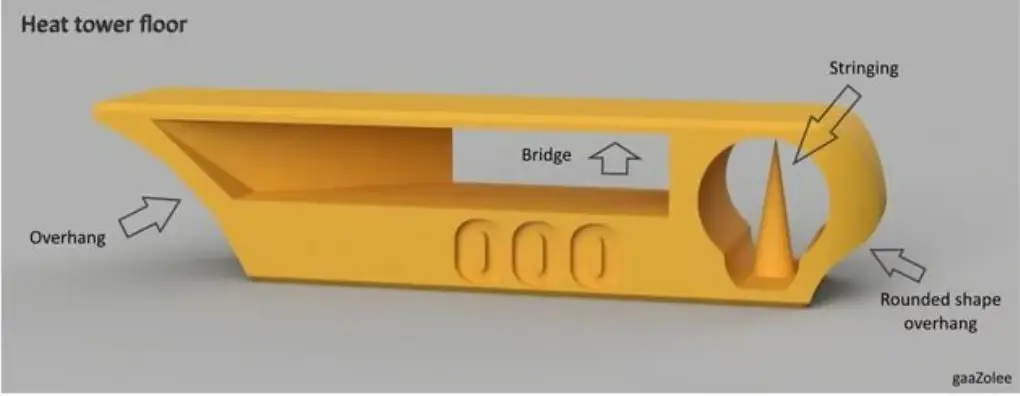
- برخی دیگر جزئیات بیشتری دارند و علاوه بر بررسی دما، تستهایی مانند چسبندگی لایهها، استرینگینگ و کیفیت جزئیات ریز را نیز در خود جای میدهند.
برای مثال، مدل Smart compact temperature calibration tower از کاربر gaaZolee در Thingiverse نشان میدهد که تغییر دما چگونه بر چندین فاکتور مهم چاپ، از جمله چسبندگی لایهها و میزان رشتهکشیدن (stringing) تأثیر میگذارد.
چنانچه کاربر به طراحی سهبعدی مسلط باشد، میتواند برج دمای اختصاصی خود را نیز طراحی کند. در این حالت، امکان تمرکز روی جزئیاتی که برای پروژه یا فیلامنت خاص اهمیت بیشتری دارند وجود دارد. نکته کلیدی در طراحی، تعیین فاصله بین نواحی تغییر دما است؛ این فاصله میتواند بر اساس:
- تعداد لایهها یا
- افزایش ارتفاع در محور Z
تعریف شود. در هر صورت، لازم است در طراحی برج، بهوضوح مشخص شود تغییر دما در چه نقاطی رخ میدهد تا مقایسه نهایی سادهتر باشد.
در ادامه، برای توضیح تنظیمات برج دما در Cura، فرض میشود از همین مدل معروف gaaZolee به عنوان نمونه استفاده میشود.
تنظیم برج دما در Cura

برای شروع کار تنظیم برج دما در Cura، ابتدا باید فایل STL انتخابشده (یا طراحیشده) را وارد نرمافزار کنید:
- در منوی بالای Cura گزینه File > Open File(s)… را انتخاب کنید.
- فایل STL برج دما را انتخاب و به صحنه کاری اضافه کنید.
- پس از بارگذاری مدل، نوبت به تنظیم پارامترهای چاپ میرسد.
مهمترین تنظیمات در این مرحله عبارتاند از:
- دمای نازل:
دمای چاپ را باید برابر دمایی قرار داد که مربوط به اولین بخش برج دما است، تا نازل از ابتدا در دمای صحیح شروع به چاپ کند. در صورت استفاده از صفحه گرمشونده، دمای بستر را نیز میتوان روی مقداری تنظیم کرد که میدانید برای آن فیلامنت خاص چسبندگی مناسبی ایجاد میکند. - سرعت چاپ:
سرعت چاپ باید در بازهای تنظیم شود که پرینتر بهطور پایدار و بدون افت کیفیت بتواند در آن سرعت کار کند. به عنوان نمونه، برای پرینتر Ender 3 V2 هنگام چاپ PLA، سرعت حدود ۵۰ میلیمتر بر ثانیه عددی متعارف و قابلقبول است. - چگالی و الگوی اینفیل:
معمولاً برای برج دما نیازی به اینفیل سنگین نیست. یک مقدار متوسط مانند ۲۰ درصد با الگوی شبکهای (Grid) در Cura اغلب کافی است تا برج استحکام لازم را داشته باشد و در عین حال مصرف فیلامент و زمان چاپ کنترل شود. - ارتفاع لایه (Layer Height):
ارتفاع لایه در آزمون برج دما اهمیت ویژهای دارد، زیرا تغییر دما باید دقیقاً در لایههای مشخص انجام شود. بهصورت رایج، ارتفاع ۰٫۲ میلیمتر انتخاب میشود؛ این مقدار هم یک عدد استاندارد و کاربردی برای کیفیت چاپ است و هم محاسبه را ساده میکند (مثلاً هر پنج لایه معادل یک میلیمتر ارتفاع خواهد بود).
افزودن تغییرات دما در G-code

در این مرحله، تفاوت اصلی برج دما در Cura با یک فایل چاپ معمولی مشخص میشود. لازم است به کمک امکانات پسپردازش در Cura، تغییرات دما در لایههای مشخص به G-code اضافه شود.
برای تنظیم این بخش، مراحل زیر قابل اجرا است:
- از منوی بالای Cura به مسیر Extensions > Post Processing > Modify G-Code بروید.
- در پنجره بازشده، روی Add a script کلیک کنید.
- اسکریپت ChangeAtZ 5.3.0 (Experimental) یا نسخه مشابه آن را انتخاب کنید (شماره نسخه ممکن است بسته به نسخه Cura متفاوت باشد).
- در تنظیمات اسکریپت، گزینه Trigger را روی Layer No. قرار دهید تا تغییر دما بر اساس شماره لایه انجام شود، نه ارتفاع Z.
- در بخش شماره لایه، لایهای را تعیین کنید که از آن به بعد، دمای جدید باید اعمال شود.
- گزینه Apply To را روی حالت Target Layer + Subsequent قرار دهید تا دما از لایه مشخصشده تا زمان تغییر بعدی یا پایان چاپ ثابت بماند.
- گزینه Change Extruder 1 Temp را فعال کرده و مقدار دمای مورد نظر را وارد کنید.
- برای هر بخش بعدی برج دما که باید با دمای دیگری چاپ شود، مراحل ۲ تا ۷ را تکرار کنید و برای هر ناحیه، لایه شروع و دمای جدید را تعریف کنید.
- پس از تکمیل همه اسکریپتها، پنجره را ببندید و مدل را اسلایس کنید.
به این ترتیب، فایل G-code نهایی شامل دستورهای تغییر دما در لایههای مشخص خواهد بود و هنگام چاپ، پرینتر بهطور خودکار در هر بخش از برج دما، به مقدار تعیینشده سوئیچ میکند. این روش هرچند زمان تنظیم بیشتری نسبت به استفاده از افزونه دارد، اما انعطافپذیری بالاتری در تعریف دماها، فاصلهها و ساختار برج دما در اختیار کاربر قرار میدهد.
نحوه خواندن نتایج برج دما در Cura

پس از چاپ برج دما، مرحله اصلی کار آغاز میشود: تحلیل و انتخاب بهترین بازه دمایی برای فیلامنت مورد استفاده. ارزیابی نتیجه تا حدی به نوع کاربرد قطعه، سلیقه کاربر و الزامات پروژه بستگی دارد؛ ممکن است در یک کاربرد، استحکام مهمتر باشد و در کاربردی دیگر، ظاهر سطح قطعه اولویت داشته باشد.
با این حال، برج دما یک ابزار مؤثر برای شناسایی بازهای است که در آن تعادل مناسبی میان چسبندگی لایهها، میزان استرینگینگ و کیفیت سطح ایجاد میشود. در ادامه، هر یک از این سه شاخص کلیدی را بهطور جداگانه بررسی میکنیم.
چسبندگی لایهها در برج دما
چسبندگی لایهها معمولاً اولین و مهمترین معیاری است که در برج دما بررسی میشود. دمای نامناسب میتواند باعث کاهش استحکام قطعه و ایجاد نقاط ضعف در مرز بین لایهها شود.
- در دماهای پایین، فیلامنت ممکن است بهقدر کافی ذوب نشود و لایه جدید بهدرستی به لایه زیرین متصل نگردد. نتیجه این وضعیت، قطعهای شکننده با احتمال بالای شکست در محل لایهها است.
- این مشکل معمولاً با شکافهای قابل مشاهده بین لایهها، سطح ناصاف یا امکان جدا شدن لایهها با اعمال فشار کم خود را نشان میدهد.
در زمان ارزیابی برج دما، بخشهایی را که در آنها لایهها بهخوبی به هم جوش خوردهاند، بدون شکاف و بدون جداشدگی محسوس، میتوان بهعنوان بازههای مناسبتر از نظر چسبندگی در نظر گرفت.
استرینگینگ
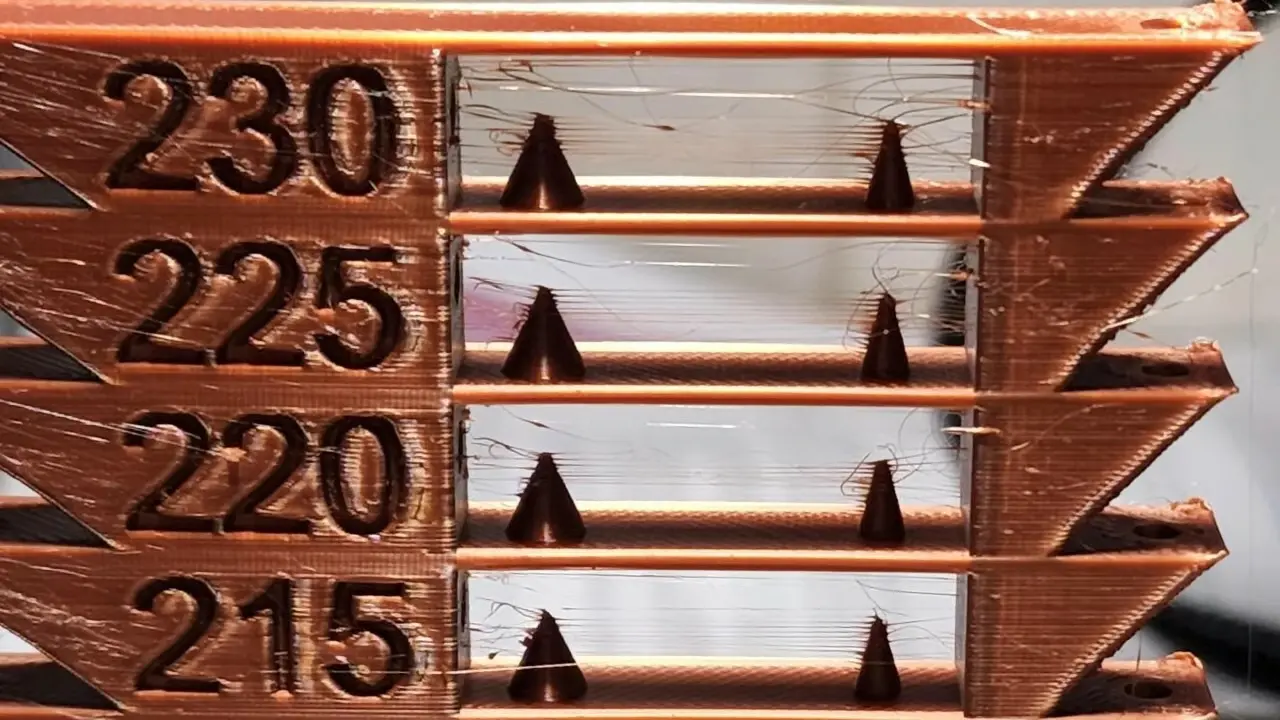
استرینگینگ یکی دیگر از شاخصهای مهم در تحلیل برج دما است؛ هرچند ممکن است مستقیماً بر استحکام قطعه اثر نگذارد، اما نشاندهنده تنظیم صحیح دما و ریترکشن است و بر میزان پسپرداخت نیز تأثیر میگذارد.
- استرینگینگ زمانی رخ میدهد که در حرکت نازل از یک نقطه به نقطه دیگر، مقدار کمی فیلامنت بهصورت ناخواسته از نازل خارج شود.
- نتیجه این وضعیت بهصورت رشتههای نازک شبیه مو یا تار بین بخشهایی از مدل که نباید به هم متصل باشند دیده میشود.
در برج دما، معمولاً در دماهای بالاتر احتمال استرینگینگ بیشتر است، زیرا فیلامنت روانتر میشود و کنترل خروج آن دشوارتر میگردد. در ارزیابی نهایی، باید به دنبال بازهای بود که در آن استرینگینگ حداقل و در عین حال چسبندگی لایهها همچنان قابل قبول باشد؛ در غیر این صورت، زمان و هزینه پسپرداخت بهطور غیرضروری افزایش خواهد یافت.
کیفیت سطح چاپ
کیفیت سطح قطعه گاهی کمتر مورد توجه قرار میگیرد، اما ارتباط مستقیم و مهمی با دمای چاپ دارد. دمای نامناسب میتواند بهطور محسوسی ظاهر قطعه را تحت تأثیر قرار دهد.
موارد زیر از نشانههای دمای نامناسب هستند:
- ایجاد برجستگیها، حبابها یا نقاط اضافی روی سطح مدل
- ظاهر شدن پلهای شدن روی سطوح منحنی به دلیل عدم پیوستگی یکنواخت لایهها
- از دست رفتن جزئیات ریز، بهویژه در نواحی با هندسه پیچیده
در زمان بررسی برج دما، توجه به یکنواختی سطح، وضوح جزئیات و نبود عیوب ظاهری تکرارشونده در هر بخش برج، کمک میکند بازهای انتخاب شود که علاوه بر استحکام کافی، کیفیت بصری مناسبی نیز ارائه میدهد.
در نهایت، هدف از تحلیل برج دما انتخاب یک یا چند بازه دمایی است که در آن تعادل مطلوبی بین استحکام، میزان استرینگینگ و کیفیت سطح برقرار باشد. پس از تعیین این بازه، میتوان پروفایل چاپ در Cura را بر اساس آن تنظیم و در چاپهای بعدی از همان دما بهعنوان نقطه شروع برای تنظیمات دقیقتر استفاده کرد.
جمعبندی و نکات پایانی
برج دما در Cura ابزاری ساده اما بسیار کارآمد برای کالیبره کردن دمای چاپ هر فیلامنت است. با استفاده از یک مدل استاندارد که در ارتفاعهای مختلف با دماهای متفاوت چاپ میشود، میتوان بهجای آزمون و خطای پراکنده، یک «نقشه دمایی» منظم در اختیار داشت و بر اساس شواهد بصری و مکانیکی، بهترین بازه دمایی را انتخاب کرد. در این مقاله دو رویکرد اصلی برای کار با Temp Tower در Cura مرور شد: استفاده از افزونه AutoTowers Generator بهعنوان راهحلی سریع و خودکار، و روش دستی (DIY) که هرچند نیازمند زمان و تنظیمات بیشتر است، اما انعطافپذیری و کنترل بالاتری در اختیار کاربر قرار میدهد.
پس از چاپ برج دما، تحلیل نتایج بر سه محور اصلی استوار است: چسبندگی لایهها، میزان استرینگینگ و کیفیت سطح چاپ. دمای مناسب جایی است که در آن، لایهها بهخوبی به یکدیگر متصل میشوند، استرینگینگ در حد قابل قبول باقی میماند و سطح قطعه بدون عیوب تکرارشونده و از دست رفتن جزئیات ریز است. با انتخاب یک یا چند بازه دمایی مطلوب و ثبت این مقادیر در قالب پروفایل اختصاصی در Cura، میتوان برای هر فیلامنت، تنظیمات پایدار و قابل تکراری ایجاد کرد.
در نهایت، استفاده از برج دما باید بهعنوان بخشی از فرآیند استاندارد راهاندازی فیلامنتهای جدید یا تغییرات مهم در تنظیمات پرینتر سهبعدی در نظر گرفته شود. این رویکرد نهتنها به بهبود کیفیت چاپ و کاهش خطاها کمک میکند، بلکه زمان و هزینه ناشی از چاپهای ناموفق را نیز بهطور محسوسی کاهش میدهد و مسیر رسیدن به خروجی حرفهای و قابل اعتماد را هموارتر میسازد.
راه میانبر
میتوان گفت استفاده از برج دما در Cura برای کاربرانی که به تنظیمات فنی، آزمون و خطا و شناخت عمیقتر رفتار فیلامنت علاقه دارند، یک ابزار بسیار ارزشمند است. با این حال، اگر هدف اصلی شما تولید محصول نهایی است و نه صرفاً کار با خود پرینتر، زمان و انرژیای که صرف کالیبراسیون، تنظیم دما، تست فیلامنتها و تحلیل برجهای دما میشود، میتواند مستقیماً روی زمان عرضه محصول به بازار، هزینهها و تمرکز تیم شما تأثیر بگذارد. در چنین حالتی، هر بار تغییر فیلامنت، هر بار تعویض نازل یا حتی جابجایی پرینتر، به معنای شروع دوباره بخشی از فرآیند تنظیم و آزمون است.
به همین دلیل در بسیاری از پروژههای جدیتر، بهویژه زمانی که صحبت از تعداد بالای قطعه، دقت ابعادی، تکرارپذیری یا تحویل در زمان مشخص است، منطقیتر است به جای درگیر شدن دائمی با جزئیات فنی، از خدمات پرینت سه بعدی حرفهای استفاده شود. در این مدل، بخش زمانبر کالیبراسیون، انتخاب ماده مناسب، تعریف پروفایلهای چاپ و کنترل کیفیت نهایی، بر عهده تیمی است که روزانه با انواع پرینترها و فیلامنتها کار میکند. شما میتوانید روی طراحی، بهبود محصول و توسعه کسبوکار تمرکز کنید و فرآیند چاپ را به مجموعهای بسپارید که هم تجربه عملی در تنظیم دما و سایر پارامترها دارد و هم میتواند در قالب مشاوره فنی در انتخاب ماده، تکنولوژی چاپ و سطح کیفیت متناسب با کاربرد قطعه همراهتان باشد.
اگر در مرحلهای هستید که کیفیت خروجی، زمان تحویل و اطمینان از تکرارپذیری برای شما مهمتر از تجربه کار با تنظیمات Cura و برج دما است، استفاده از خدمات پرینت سه بعدی و مشاوره تخصصی میتواند مسیر شما را کوتاهتر و ریسک خطا را بهطور محسوسی کمتر کند. برای دریافت مشاوره و بهره مندی از مزایای خدمات پرینت سه بعدی با کارشناسان و متخصصان این حوزه در ارتباط باشید.