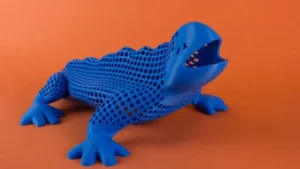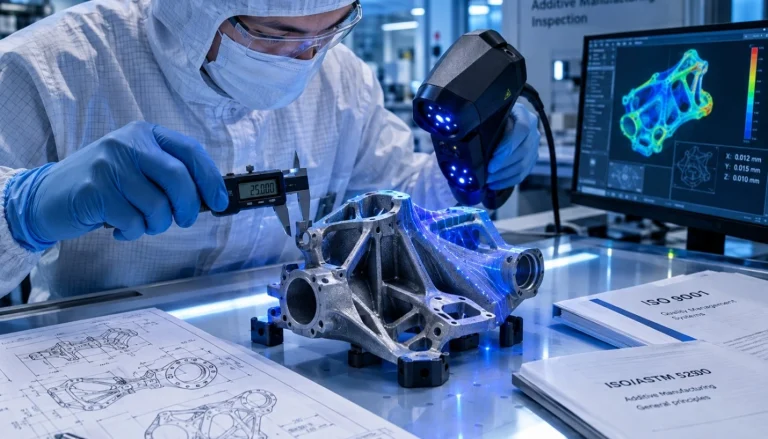

در فرآیند پرینت سهبعدی یکی از مهمترین عواملی که بر کیفیت، استحکام و دوام قطعه تأثیر مستقیم دارد، ضخامت پوسته در پرینت سه بعدی است. برخلاف تولید سنتی که قطعات بهصورت یکپارچه توپر یا توخالی ساخته میشوند، در پرینت سهبعدی پوسته (Shell) و بخش داخلی یا اینفیل (Infill) بهصورت کاملاً متفاوت تولید میشوند.
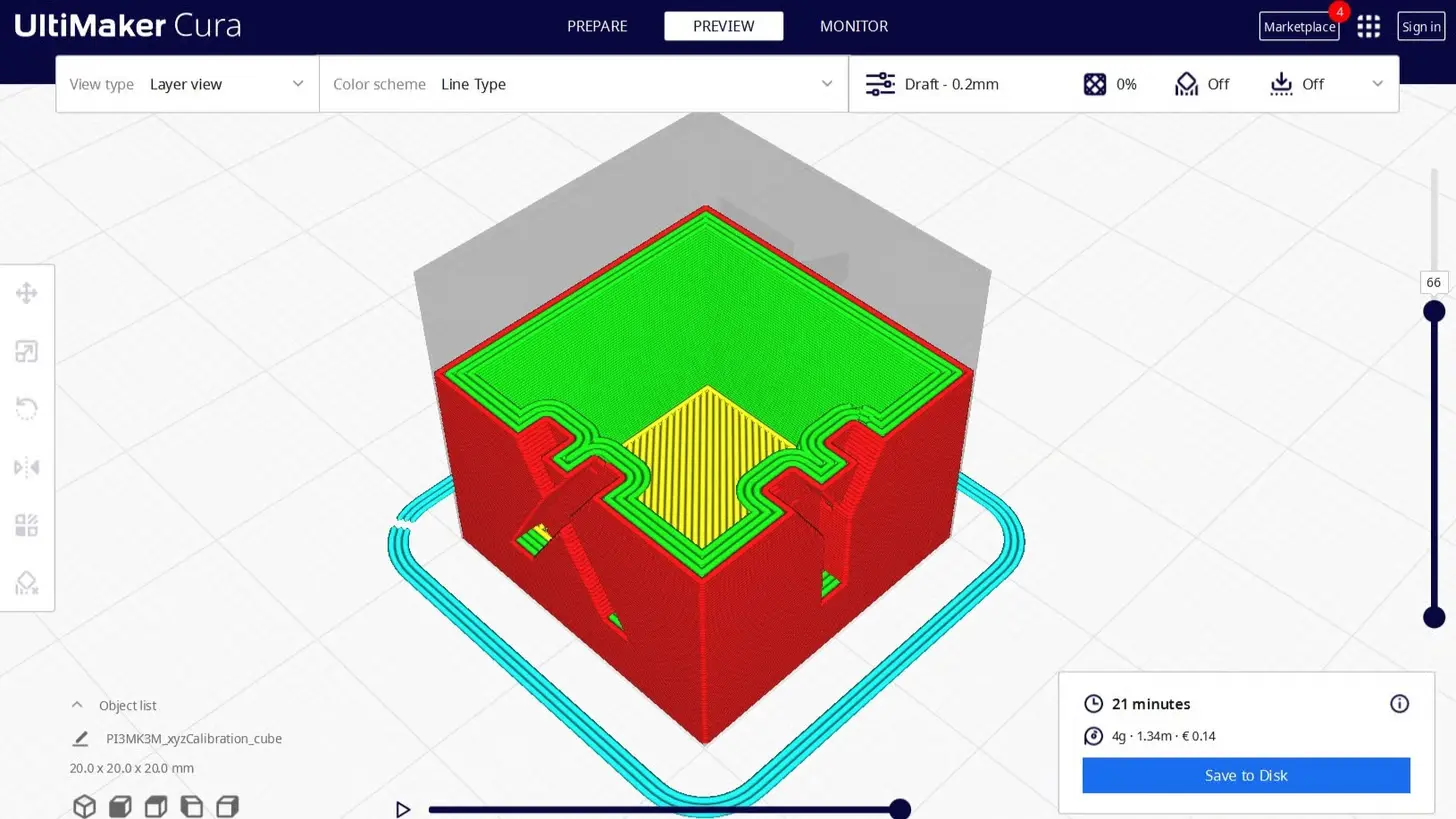
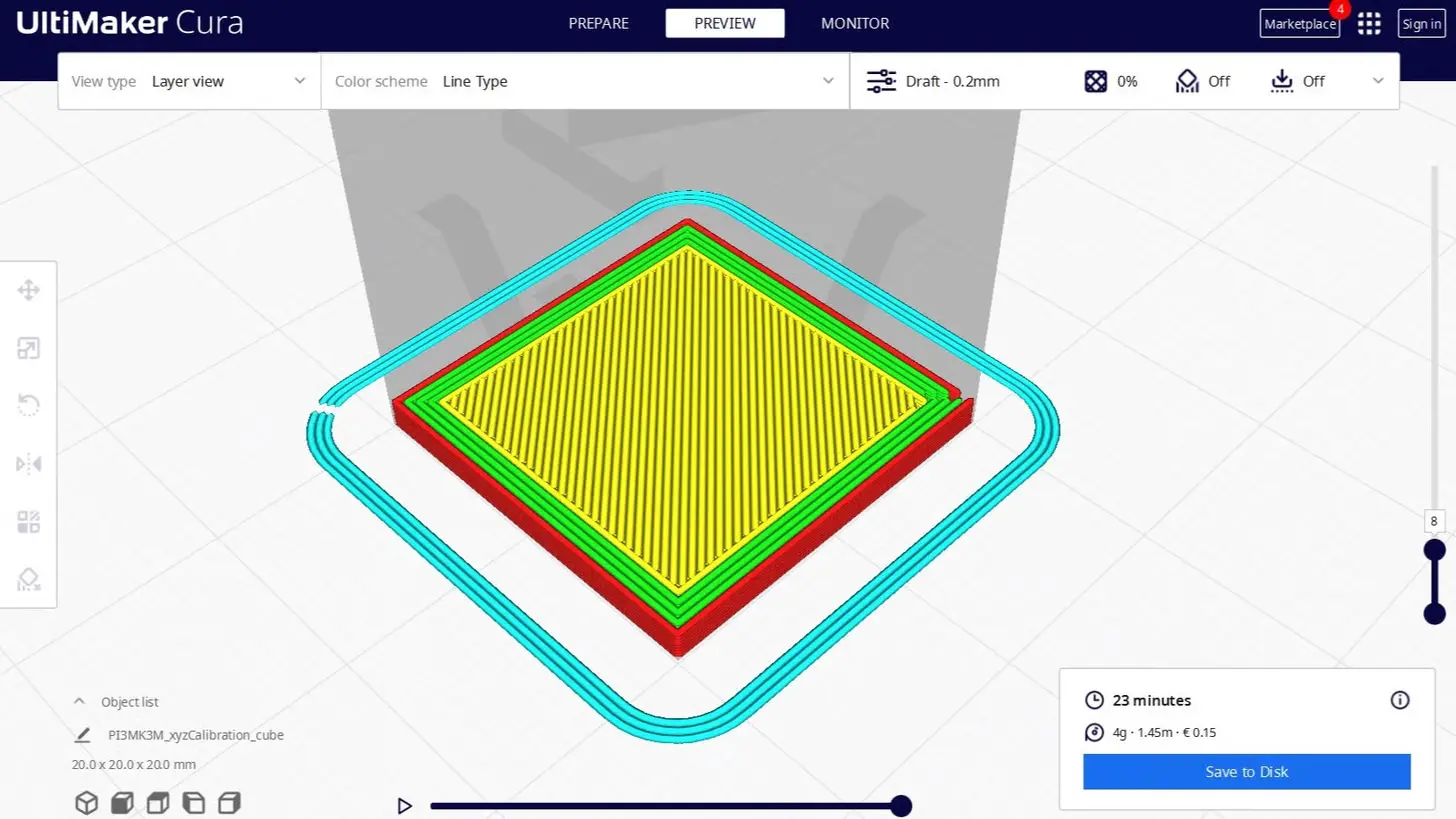
بخش داخلی یا اینفیل میتواند از ۰٪ (کاملاً توخالی) تا ۱۰۰٪ (کاملاً توپر) با الگوهای مختلف چاپ شود، اما پوسته همیشه بهصورت کاملاً جامد شکل میگیرد. همین پوسته شامل دیوارهها (Walls) و لایههای بالا و پایین (Top & Bottom Layers) است که ظاهر قطعه را تشکیل میدهند و مهمتر از آن، نقش اصلی در استحکام مکانیکی مدل ایفا میکنند.
دیوارهها محیط خارجی قطعه را در امتداد محور Z میسازند و لایههای بالا و پایین کل سطح افقی داخل این محدوده را میپوشانند. به همین دلیل، انتخاب درست تنظیمات ضخامت پوسته نهتنها بر زیبایی ظاهری چاپ تأثیر میگذارد، بلکه استقامت و دوام نهایی قطعه را نیز تضمین میکند.
در این مقاله بهصورت کامل با مفهوم ضخامت پوسته در پرینت سه بعدی، نحوهی تنظیم صحیح آن در نرمافزارهای اسلایسر (مانند Cura و PrusaSlicer) و بهترین مقادیر پیشنهادی برای کاربردهای مختلف آشنا خواهید شد.
تنظیمات اصلی ضخامت پوسته در پرینت سه بعدی
تقریباً همهی نرمافزارهای اسلایسر (Slicer) که وظیفهی تبدیل مدل سهبعدی به G-code قابل پرینت را دارند، تنظیمات مربوط به پوسته یا Shell را در اختیار کاربر قرار میدهند. در نرمافزار Cura این بخش با نام Wall Thickness شناخته میشود و در نرمافزارهایی مثل Slic3r و PrusaSlicer بیشتر با نام Perimeters به کار میرود. اگر این تنظیمات به درستی انتخاب نشوند، نتیجهی کار میتواند پر از ایرادات ظاهری یا حتی ضعفهای ساختاری باشد.
ضخامت، تعداد خطوط و لایهها
مهمترین پارامتر در بخش پوسته، ضخامت دیوارهها و لایههای بالا و پایین است. معمولاً یک گزینهی کلی به نام «ضخامت پوسته» وجود ندارد، بلکه این تنظیمات به دو بخش جداگانه تقسیم میشوند:
- Wall Thickness (ضخامت دیوارهها)
- Top/Bottom Thickness (ضخامت لایههای بالا و پایین)
این مقادیر میتوانند بر اساس تعداد خطوط (Line Count) یا مقدار میلیمتری تعریف شوند. این دو روش در عمل با هم مرتبط هستند؛ وقتی یکی تغییر کند، دیگری هم به طور خودکار تغییر خواهد کرد.
در نرمافزار Cura، گزینهی Wall Thickness عرض کل دیوارهها بر حسب میلیمتر را تعیین میکند، در حالی که Wall Line Count تعداد عبور نازل برای ساخت دیوارهها را مشخص میکند.
برای لایههای بالا و پایین نیز همین منطق وجود دارد. اگر بر اساس «تعداد لایه» تنظیم کنید، ضخامت واقعی به ارتفاع لایهی کلی چاپ (Layer Height) بستگی خواهد داشت.
انتخاب مقادیر مناسب
هیچ مقدار ثابت و همگانی برای همهی چاپها وجود ندارد، زیرا انتخاب ضخامت پوسته در پرینت سهبعدی به نوع قطعه، جنس فیلامنت و کاربرد نهایی بستگی دارد. به طور کلی:
- برای قطعات معمولی و با استحکام متوسط:
- ضخامت دیواره: 0.8 تا 1.6 میلیمتر (معادل ۳ تا ۴ خط دیواره)
- ضخامت لایههای بالا و پایین: 0.8 تا 1.2 میلیمتر (۴ تا ۶ لایه، بسته به ارتفاع لایه)
- برای قطعات مقاومتر:
- دیواره: ۲ تا ۳ میلیمتر
- لایههای بالا و پایین: ۱.۶ تا ۲ میلیمتر
- برای مدلهای نمایشی و تزئینی (که استحکام مهم نیست):
- دیواره: حدود ۰.۴ میلیمتر
- لایههای بالا و پایین: بین ۰.۲ تا ۰.۸ میلیمتر
نکات کلیدی انتخاب ضخامت پوسته
- بهتر است ضخامت دیواره مضربی از قطر نازل باشد تا کیفیت چاپ بالاتر برود.
- برای لایههای بالا و پایین، انتخاب مضربی از ارتفاع لایه نتایج دقیقتری خواهد داد.
- افزایش ضخامت پوسته مصرف فیلامنت و زمان چاپ را بیشتر میکند، اما استحکام نهایی قطعه بالاتر خواهد رفت.
نکات مهم در تنظیم ضخامت پوسته در کاربردهای خاص
- حذف لایههای بالا و پایین باعث میشود الگوی اینفیل دیده شود. این روش در ساخت زیورآلات یا قابهای تزئینی موبایل محبوب است.
- استفاده از پوستهی ضخیم و بدون اینفیل برای قطعات کاربردی مثل استند موبایل یا قطعات میلهای، هم استحکام بیشتری ایجاد میکند و هم گاهی انعطافپذیری بیشتری نسبت به اینفیل میدهد.
تنظیمات دیگر برای بهبود پوسته در پرینت سه بعدی
بعد از اینکه با اصول انتخاب ضخامت پوسته در پرینت سه بعدی آشنا شدید، نوبت به تنظیمات تکمیلی میرسد. این گزینهها کمک میکنند پوستهی قطعهی شما هم از نظر ظاهری بینقص باشد و هم از نظر استحکام مکانیکی عملکرد بهتری داشته باشد.

درصد همپوشانی اینفیل (Infill Overlap Percentage)
این گزینه میزان همپوشانی خطوط اینفیل با دیوارهها را مشخص میکند. هرچه این درصد بیشتر باشد، اتصال بین دیوارهها و بخش داخلی قطعه محکمتر خواهد شد.
- مقدار پیشفرض در Cura برابر ۳۰٪ است.
- اگر استحکام بیشتری میخواهید، میتوانید حدود ۱۰٪ به این مقدار اضافه کنید.
- اگر هدفتان صرفهجویی در مصرف فیلامنت و کاهش زمان چاپ است، میتوانید ۱۰٪ از آن کم کنید.
سرعت چاپ دیوارهها و لایهها (Speed)
سرعت چاپ هم تأثیر زیادی بر کیفیت پوسته دارد. در این بخش باید سرعت دیوارهی داخلی، دیوارهی خارجی و لایههای بالا و پایین را تنظیم کنید:
- دیواره داخلی (Inner Wall): چون قابل مشاهده نیست، میتواند سریعتر چاپ شود. پیشنهاد: ۳۰ تا ۶۰ mm/s
- دیواره خارجی (Outer Wall): چون ظاهر نهایی قطعه را میسازد، بهتر است آرامتر چاپ شود. پیشنهاد: ۲۰ تا ۴۵ mm/s
- لایههای بالا و پایین (Top/Bottom): بهتر است با سرعت پایینتر (۲۰–۲۵ mm/s) چاپ شوند تا سطح صاف و یکنواختی داشته باشید.
نکته: نوع فیلامنت اهمیت زیادی دارد. مثلاً ABS معمولاً بهتر است کمی آهستهتر از PLA چاپ شود.
ارتفاع لایه (Layer Height)
ارتفاع لایه فاصلهی بین هر لایه از چاپ است و بر لایههای بالا و پایین هم اثر مستقیم دارد.
- ارتفاع بیشتر = قطعه مقاومتر اما با جزئیات کمتر
- ارتفاع کمتر = جزئیات بیشتر اما مقاومت پایینتر
در بیشتر نرمافزارها مقدار پیشفرض ۰.۲ میلیمتر است.
- برای مدلهای ظریف و دقیق میتوانید آن را کاهش دهید.
- برای قطعات کاربردی و مقاوم میتوانید آن را افزایش دهید.

ترتیب چاپ دیوارهها (Wall Print Order)
این تنظیم تعیین میکند که دیوارهی داخلی اول چاپ شود یا دیوارهی خارجی.
- فعال کردن این گزینه معمولاً دقت ابعادی در محور X و Y را افزایش میدهد.
- اما اگر قطعه شما اورهنگ (Overhang) دارد، ممکن است کیفیت پایین بیاید و لایهها کمی شل یا افتاده دیده شوند.
پیشنهاد: تنها زمانی این گزینه را فعال کنید که قطعهی شما اورهنگ نداشته باشد.
این تنظیمات مکمل ضخامت پوسته در پرینت سه بعدی هستند و به شما کمک میکنند بین کیفیت سطح، استحکام و زمان چاپ تعادل بهتری برقرار کنید.
تنظیمات تکمیلی بیشتر برای پوسته در پرینت سه بعدی
علاوه بر تنظیمات اصلی و ثانویهای که دربارهی ضخامت پوسته در پرینت سه بعدی گفته شد، برخی ابزارها و حالتهای خاص در نرمافزارهای اسلایسر وجود دارند که به شما امکان میدهند چاپ دیوارهها را فراتر از تنظیمات معمولی کنترل کنید. این گزینهها بهخصوص برای مدلهای خاص یا پروژههایی که نیاز به بافت و ظاهر متفاوت دارند کاربردی هستند.
چاپ دیوارههای نازک (Print Thin Walls)
گاهی مدل سهبعدی شامل بخشهایی باریکتر از عرض دیوارهی تنظیمشده است. در حالت عادی، اسلایسر این بخشها را نادیده میگیرد، چون برای ایجاد یک دیوارهی کامل خیلی کوچک هستند. با فعالکردن این گزینه، نرمافزار به پرینتر دستور میدهد این دیوارهها را با یک خط چاپ و کمی اکستروژن بیشتر ایجاد کند. البته بهترین راهکار استفاده از نازل باریکتر است، اما این تنظیم برای مواقع ضروری بسیار مفید خواهد بود.
جریان دیواره (Wall Flow)
این تنظیم مشابه گزینهی Extrusion Multiplier است، اما فقط برای دیوارهها اعمال میشود. با تغییر مقدار Wall Flow میتوانید مشکل اکستروژن بیشازحد یا کماکستروژن را برطرف کنید و همچنین میزان چسبندگی بین دیوارهها را بهتر کنترل کنید.
- مقدار بالاتر → متریال بیشتری فشرده میشود → اتصال قویتر اما احتمال ظاهری کمی خشنتر
- مقدار کمتر → اکستروژن سبکتر → سطح صافتر اما اتصال ضعیفتر
حالت گلدان (Vase Mode / Spiralize)
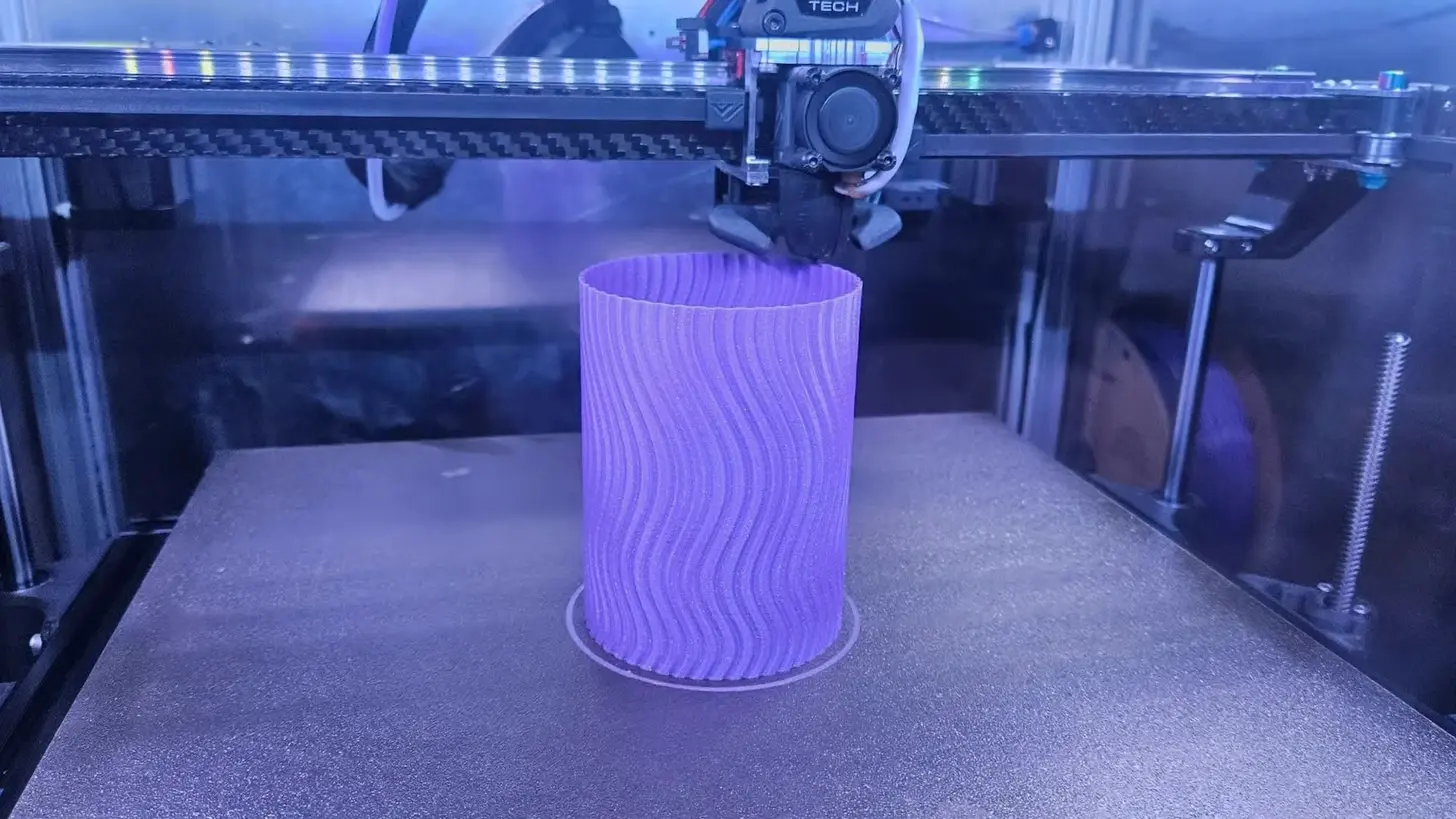
حالت گلدان یکی از جذابترین حالتهای چاپ در اسلایسرهاست. در این روش، کل مدل فقط با یک دیوارهی پیوسته چاپ میشود و حرکت نازل در محور Z بهصورت نرم و مارپیچی ادامه مییابد. نتیجهی کار سطحی صاف و بدون درز عمودی (Z-Seam) خواهد بود.
- بهترین کاربرد: ساخت گلدانها، استندها یا قطعات تزئینی سبک.
بافت پرزدار (Fuzzy Skin)
این گزینه کمی خاص و سرگرمکننده است. وقتی Fuzzy Skin فعال شود، پرینتر در هنگام چاپ دیوارهی بیرونی، نازل را کمی لرزان حرکت میدهد. این کار باعث ایجاد یک سطح زبر و پرزدار روی پوسته میشود که ظاهر قطعه را منحصربهفرد میکند. این تنظیم در Cura موجود است و برای قطعات تزئینی یا نمونههای خاص میتواند جذاب باشد.
این ابزارها هرچند برای همهی چاپها ضروری نیستند، اما میتوانند ظاهر و عملکرد قطعات شما را به شکل چشمگیری تغییر دهند. با ترکیب درست این تنظیمات با ضخامت پوسته در پرینت سهبعدی میتوانید هم استحکام را افزایش دهید و هم جلوهی ظاهری متفاوتی خلق کنید.
جمعبندی: اهمیت ضخامت پوسته در پرینت سه بعدی
انتخاب درست ضخامت پوسته در پرینت سه بعدی یکی از مهمترین عواملی است که کیفیت، استحکام و حتی زیبایی قطعهی چاپشده را تعیین میکند. همانطور که دیدیم، پوسته شامل دیوارهها و لایههای بالا و پایین است و بهعنوان اولین سد دفاعی قطعه، هم ظاهر را شکل میدهد و هم دوام آن را تضمین میکند.
از تنظیمات اصلی مانند Wall Thickness و Top/Bottom Thickness گرفته تا تنظیمات تکمیلی مثل Infill Overlap، سرعت چاپ، ارتفاع لایه و ترتیب چاپ دیوارهها، هرکدام نقش مهمی در نتیجهی نهایی دارند. همچنین حالتهای خاصی مثل چاپ دیوارههای نازک، Wall Flow، Vase Mode و Fuzzy Skin به شما امکان میدهند ظاهر و کارایی قطعاتتان را فراتر از تنظیمات معمولی کنترل کنید.
به یاد داشته باشید که هیچ مقدار ثابت و یکسانی برای همهی چاپها وجود ندارد. ضخامت پوسته باید بر اساس کاربرد قطعه، نوع فیلامنت و هدف چاپ انتخاب شود. اگر قطعهای مقاوم میخواهید، بهتر است دیوارهها و لایههای ضخیمتری در نظر بگیرید؛ و اگر مدل صرفاً جنبهی تزئینی دارد، میتوانید با ضخامتهای کمتر، در زمان و مصرف فیلامنت صرفهجویی کنید.
در نهایت، تسلط بر تنظیمات پوسته ضخامت پوسته در پرینت سه بعدی به شما کمک میکند تا بین کیفیت ظاهری، استحکام مکانیکی و سرعت چاپ تعادل برقرار کرده و بهترین نتیجه را از پرینت سهبعدی خود بگیرید.
اما همانطور که دیدید، تنظیم درست ضخامت پوسته در پرینت سه بعدی نیازمند دقت، تجربه و انتخاب مقادیر متناسب با هر پروژه است. اگر این تنظیمات بهخوبی انجام نشود، قطعهی نهایی ممکن است دچار ضعفهای مکانیکی یا ظاهری شود. به همین دلیل بسیاری از افراد و کسبوکارها ترجیح میدهند پرینت سهبعدی قطعات خود را به مجموعههای حرفهای خدمات پرینت سه بعدی بسپارند تا بهترین کیفیت ممکن را دریافت کنند.
اگر شما هم نیاز به پرینت سهبعدی با کیفیت بالا و تنظیمات حرفهای دارید، میتوانید از خدمات ما استفاده کنید. ما در ماداتکنولوژی با بهرهگیری از دستگاههای دقیق و تجربهی تخصصی در انتخاب پارامترها، قطعات شما را با بهترین کیفیت و دوام چاپ میکنیم. برای ثبت سفارش یا دریافت مشاوره رایگان همین حالا با ما تماس بگیرید.