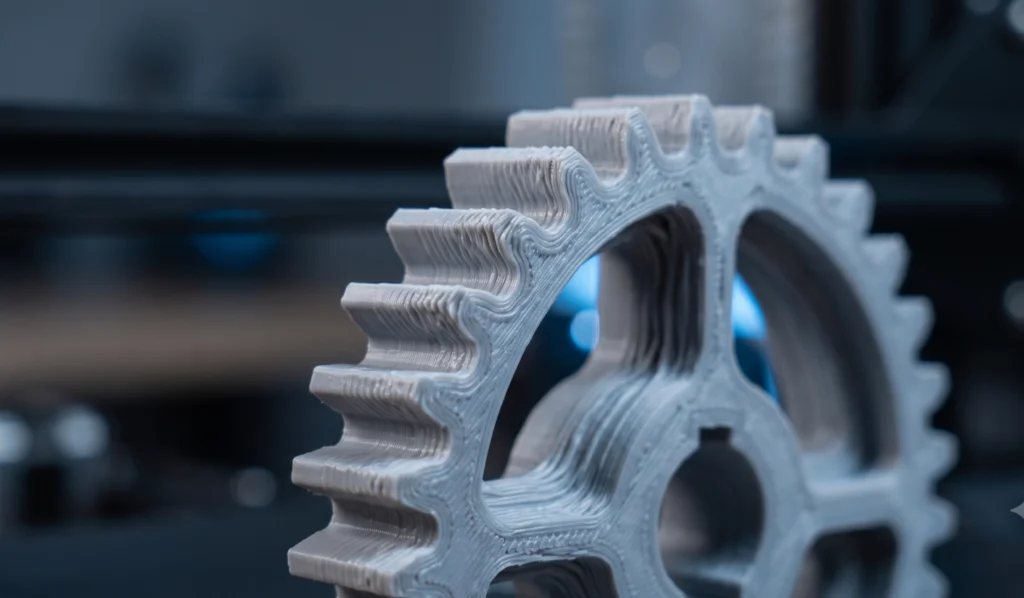
شاید این تجربه را شما هم داشته باشید؛ بعد از پرینت یک مدل سه بعدی، روی دیوارههای آن یا اطراف قسمتهای برجسته، یکسری خطوط موجدار، سایههای تکراری یا همزمان خطوط افقی و عمودی وجود دارد. این دسته از عیوب، که با نامهای Ghosting و Ringing شناخته میشوند، ظاهری غیرحرفهای به قطعه داده و یکی از چالشهای همیشگی پرینت سهبعدی FDM هستند.
اما جای نگرانی نیست! برای حل کردن این مشکل، نیازی به خرید یک پرینتر سه بعدی گران نیست. پدیده سایهافتادگی یا موجدار شدن، معمولا به دلیل ارتعاشات مکانیکی، تنظیمات نامناسب سرعت و شتاب یا لقی قطعات رخ میدهد. در این مقاله، علت اصلی ایجاد این عیوب را ریشهیابی کرده و با ارائه شش راهکار عملی، به شما کمک میکنیم مدلهایی با سطوح هموار و یکدست پرینت کنید.
عیب Ghosting و Ringing در پرینت سه بعدی چرا رخ میدهند؟

اگرچه در میان کاربران پرینت سه بعدی فیلامنتی (FFF)، دو اصطلاح Ringing و Ghosting بهجای هم استفاده میشوند، اما از نظر فنی این دو عیب، دو روی یک سکه هستند؛ هردو به دلیل ارتعاشات مکانیکی (Mechanical Vibrations) و لختی فیزیکی به وجود میآیند، اما در نهایت ظاهری کاملا متفاوت روی مدل ایجاد میکنند.
برای درک بهتر، اکنون تعریف این دو پدیده را باهم بررسی کنیم:
۱. رینگینگ (Ringing) یا پدیده موجدار شدن
تعریف: به موجها و نوسانات متوالی گفته میشود که دقیقا بلافاصله بعد از گوشههای تیز یا تغییر جهتهای ناگهانی پرینت، روی دیواره مدل ظاهر میشوند.
نشانه ظاهری: شبیه به موجهایی است که پس از انداختن یک سنگ در آب ایجاد میشوند؛ در ابتدا عمیق و شدید هستند و با دور شدن از گوشه، بهمرور کمرنگ شده و محو میشوند.
۲. گاستینگ (Ghosting) یا پدیده سایهافتادگی
تعریف: به تکرار اثر یک برجستگی (مانند حروف برجسته، لوگو، شیارها یا سوراخها) در فاصله دورتر از سطوح صاف گفته میشود.
نشانه ظاهری: اگر روی یک دیواره صاف، حرف «X» به صورت برجسته پرینت شده باشد، چند میلیمتر آنطرفتر یک سایه یا ردِ کمرنگ از همان حرف «X» روی سطح صاف تکرار میشود؛ انگار روح آن طرح روی دیوار افتاده است!
مهمترین علل ایجاد خطوط Ghosting و Ringing

۱. عوامل مکانیکی و سختافزاری
- شاسی و بدنه ضعیف یا لرزان: پرینترهایی که فریم آلومینیومی یا فلزی ضعیفی دارند، توانایی جذب ارتعاشات موتور خود را ندارند.
- تسمههای شل یا بیش از حد سفت (Belt Tension): تسمههای X و Y وظیفه انتقال دقیق نیرو را دارند. شل بودن تسمه باعث بازی کردن نازل و سفت بودن بیش از حد آن نیز باعث اعمال فشار و ایجاد نوسان میشود.
- وزن بالای قطعات متحرک (Moving Mass): در پرینترهای Direct Drive یا پرینترهای Bed Slinger (که بستر پرینت روی محور Y حرکت میکند)، وزن زیاد هد یا بستر، اینرسی شدیدی ایجاد میکند.
- لقی چرخهای V-Wheel، بلبرینگها و پیچها: هرگونه لقی در اتصالات محورها باعث دوچندان شدن اثر لرزش در هنگام تغییر جهت میشود.
- سطح و میز نامناسب: قرار دادن پرینتر سه بعدی روی میزهای چوبی لرزان یا پایههای سست باعث لرزش شدیدی در کل سیستم میشود.
۲. عوامل نرمافزاری و تنظیمات اسلایسر
- سرعت پرینت بالا (Print Speed): حرکت سریع نازل روی دیوارههای بیرونی، باعث ایجاد عیوب Ghosting و Ringing در پرینت سه بعدی میشود.
- شتاب (Acceleration) و جِرک (Jerk) نامناسب: تنظیمات شتاب تعیین میکنند که پرینتر با چه سرعتی به حداکثر سرعت برسد و Jerk تعیین میکند که تغییر سرعت ناگهانی در نقاط تقاطع چقدر سریع باشد. مقادیر بالای این دو پارامتر اصلیترین عامل نرمافزاری عیب Ghosting هستند.
جدول عیبیابی سریع Ghosting و Ringing در پرینت سه بعدی
| نشانه مشکل | علت احتمالی | راهکار کلی |
| موجهای شدید تنها در نزدیکی گوشههای تیز | شتاب یا Jerk خیلی بالا | کاهش شتاب در اسلایسر تا 50 درصد |
| سایههای خطی و عمیق روی کل دیواره مدل | شل بودن تسمههای محور X یا Y | سفت کردن تسمهها تا رسیدن به فرکانس صدای موزون |
| خطوط عمودی منظم روی تمام سطوح صاف | کیفیت پایین پولیها یا V-Wheelها | بررسی لقی محورها و سفت کردن مهرههای اکسنتریک |
| لرزش کل بدنه پرینتر سه بعدی حین پرینت | ثابت نبودن میز یا عدم استفاده از پد ضد لرزش | قرار دادن پرینتر روی سطح صلب یا یک سنگ متخلخل |
شش گام عملی و کاربردی برای حذف کامل Ghosting و Ringing در پرینت سه بعدی
حالا که با دلایل اصلی ایجاد خطوط عمودی و افقی روی مدل آشنا شدید، وقت آن رسیده که آستینها را بالا بزنید و این مشکل را یک بار برای همیشه حل کنید. برای گرفتن بهترین نتیجه، پیشنهاد میکنیم مراحل زیر را دقیقا به ترتیب گفتهشده روی پرینتر سه بعدی و سپس اسلایسر خود پیادهسازی کنید:
گام اول: بهینهسازی سرعت، شتاب (Acceleration) و Jerk در اسلایسر
سریعترین و در دسترسترین راهکار برای کاهش لرزشها، تغییر تنظیمات حرکتی در نرمافزار اسلایسر (مانند Cura، PrusaSlicer یا OrcaSlicer) است. وقتی سرعت تغییر جهت نازل زیاد باشد، نیروی اینرسی (لختی) شدیدتری به بدنه وارد میشود.
- کاهش سرعت دیواره بیرونی (Outer Wall Speed): نازل، هنگام اکسترود کردن لایههای بیرونی باید به آرامی حرکت کند. سرعت دیواره بیرونی را روی ۲۵ تا ۴۰ میلیمتر بر ثانیه (mm/s) تنظیم کنید.
- تنظیم شتاب (Acceleration Control): شتاب پرینت تعیین میکند که نازل با چه سرعتی به حداکثر سرعت خود برسد. مقدار Acceleration را برای دیوارههای بیرونی بین ۵۰۰ تا ۱۰۰۰ mm/s² قرار دهید.
- کنترل Jerk یا Square Corner Velocity: این پارامتر سرعت تغییر ناگهانی جهت نازل را در گوشهها کنترل میکند. مقدار Jerk را روی ۵ تا ۸ میلیمتر بر ثانیه (mm/s) تنظیم کنید تا نازل هنگام رسیدن به زوایا، ضربه شدیدی وارد نکند.
گام دوم: کالیبراسیون و تنظیم دقیق کشش تسمهها (Belt Tensioning)
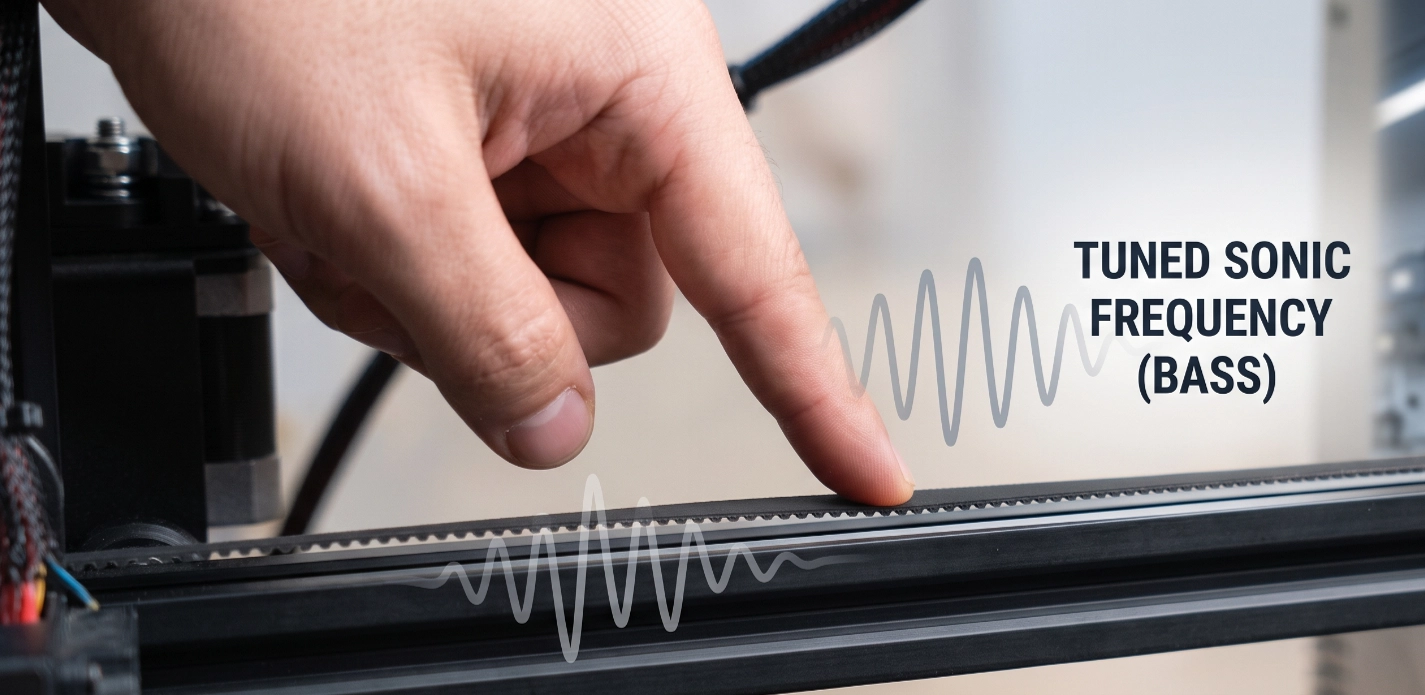
وظیفه تسمههای محور X و Y، انتقال دستورهای موتور به هد نازل و بستر است. شل بودن تسمهها یا سفت بودن آنها باید برطرف شود.
- تست چشمی و لمسی: تسمه نباید شکم داده یا موقع حرکت، نوسان آزاد داشته باشد.
- تست صوتی: وقتی با انگشت به تسمه ضربه میزنید، باید صدایی شبیه به سیم بم گیتار (فرکانسی حدود ۲۴۰ تا ۳۰۰ هرتز) تولید کند.
- تنظیم Tensioner: با استفاده از پیچهای تنظیم تسمه، کشش را طوری کالیبره کنید که تسمه کاملا کشیده شده اما دارای انعطافی ملایم باشد.
گام سوم: رفع لقیهای مکانیکی، سفت کردن شاسی و چرخهای V-Wheel
حتی کوچکترین لقی در اجزای پرینتر سه بعدی، ارتعاشات خرد موتور را چند برابر کرده و مستقیم به نازل منتقل میکند.
- آچارکشی شاسی: تمامی پیچهای اتصال فریم آلومینیومی، پایهها و محفظه موتورها را بررسی و سفت کنید.
- تنظیم مهرههای اکسنتریک (Eccentric Nuts): چرخهای V-Wheels که روی ریلها حرکت میکنند، نباید هیچگونه لقی داشته باشند. مهره اکسنتریک را با آچار طوری بچرخانید که چرخها به ریل بچسبند؛ طوری که با دست به سختی بچرخند اما مانع حرکت روان واگن نشوند.
- بررسی هد پرینتر (Hotend Assembly): مطمئن شوید که مجموعه هاتاند روی واگن محور X هیچ لقی یا حرکت آزادانهای ندارد.
گام چهارم: تثبیت پایه پرینتر سه بعدی و کاهش وزن اجزای متحرک

گاهی اوقات خود پرینتر مشکلی ندارد، بلکه سطح زیرین آن باعث انعکاس و تشدید لرزشها میشود. همچنین، سنگین بودن هد یا بستر نیز اینرسی را افزایش میدهد.
- استفاده از یک سطح صلب و ضد لرزش: پرینتر را روی یک میز محکم و بیحرکت بگذارید. یک راهکار فوقالعاده کاربردی، قرار دادن یک کاشی یا سنگ بتنی سنگین زیر پرینتر است. میتوانید زیر این سنگ نیز یک پد فوم یا لاستیک ضد لرزش بگذارید تا تمام ارتعاشات جذب سنگ شده و به پرینتر برنگردد.
- مدیریت کابلها و مسیر حرکت فیلامنت: تکان خوردن کابلهای متصل به هد پرینتر را با استفاده از یک بست زیپی مهار کنید تا هنگام حرکت سریع، حالت پاندولی ایجاد نکنند. اگر از پرینترهای Bed Slinger استفاده میکنید، از گذاشتن شیشهها یا صفحات مگنتی بسیار سنگین روی بستر پرینت پرهیز کنید.
گام پنجم: پرینت و تحلیل برج تست

پیش از رفتن به سراغ تنظیمات پیشرفته، بهتر است مقدار شتاب بهینه پرینتر خود را پیدا کنید.
- دانلود برج تست: یک فایل Ringing Tower یا Acceleration Tower از سایتهایی مثل Thingiverse یا Printables دانلود کنید سپس بقیه مراحل زیر را دنبال کنید.
- اعمال شتابهای متغیر: در اسلایسر تنظیم کنید که با بالا رفتن ارتفاع برج، مقدار شتاب به صورت پلهای (مثلا از ۵۰۰ تا ۳۰۰۰) افزایش یابد.
- تحلیل دیداری: پس از پایان پرینت، مدل را زیر نور مستقیم بررسی کنید. ارتفاعی که در آن کمترین خطوط سایهوار و صیقلیترین سطح ایجاد شده، نشاندهنده شتاب ایدهآل پرینتر شما است. همان عدد را در تنظیمات عمومی اسلایسر ثبت کنید.
گام ششم: کالیبراسیون الگوریتم Input Shaping
اگر از Firmware مدرن مانند Klipper یا نسخههای جدید Marlin استفاده میکنید، میتوانید با کمک ابزارهای نرمافزار، لرزشهای فیزیکی را خنثی کنید.
- بهرهگیری از مفهوم Input Shaping: این قابلیت با فرمولهای ریاضی، فرکانس ارتعاش پرینتر شما را محاسبه کرده و بر اساس آنها، سیگنالهای حرکتی متضادی را به موتورها میفرستد تا لرزش را در لحظه خنثی کند (مشابه سیستم نویز کنسلینگ هدفونها).
- کالیبره کردن: در Firmware Klipper میتوانید با اتصال یک سنسور شتابسنج کوچک به هد و بستر، فرکانس دقیق رزونانس دستگاه را اندازه بگیرید یا با پرینت مدل تست مخصوص Input Shaper، ضریب خنثیسازی را دستی وارد کنید.
با فعالسازی این قابلیت، میتوانید حتی در سرعتهای بالای ۱۵۰ تا ۲۰۰ میلیمتر بر ثانیه (mm/s) نیز بدون هیچگونه اثر Ghosting یا Ringing، پرینتهایی فوقالعاده باکیفیتی بگیرید.
جمعبندی
مشکل Ghosting و Ringing در پرینت سه بعدی، شاید در نگاه اول پیچیده به نظر برسد، اما با کالیبراسیون مکانیکی و نرمافزاری اتفاقا بسیار هم قابل کنترل است. با سفت کردن تسمهها، تثبیت پایه پرینتر، کاهش شتابهای اضافه در اسلایسر و در نهایت استفاده از تکنولوژیهای مدرن مانند Input Shaping، میتوانید بدون کم کردن سرعت پرینت، خروجیهای بینقص و باکیفیتی دریافت کنید. به یاد داشته باشید که پرینت سهبعدی آمیزهای از هنر و مهندسی است؛ پس صبور باشید و مراحل بالا را گامبهگام روی دستگاه خود تست کنید.
نوبت شماست!
اگر شما هم با عیوب Ghosting و Ringing دستوپنجه نرم میکنید، پس از امتحان کردن راهکارهای بالا، دیدگاهتان را برای ما بنویسید و بگویید کدامیک از روشهای بالا بیشتر از همه در حل کردن این مشکل به شما کمک کرد.
اما در صورتی که برای رفع خطوط عمودی و افقی پرینتهای فیلامنتی خود مایل به مشورت با متخصصان این زمینه هستید، میتوانید با کارشناسان ما در ماداتکنولوژی تماس بگیرید.