
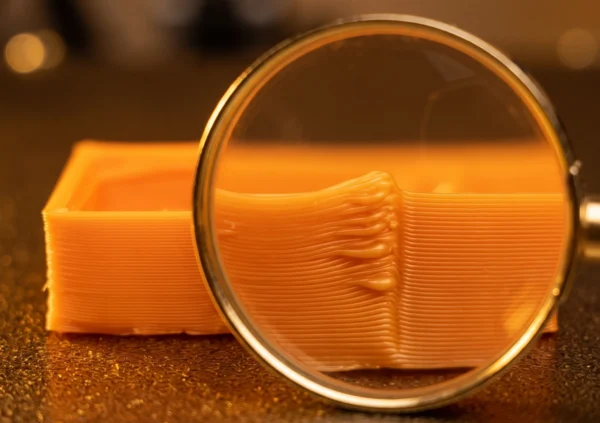
دفرمه و ناهموار شدن سطح قطعه در پرینت سه بعدی، به دلایل متعددی رخ میدهد. به طور کلی، هنگامی که فیلامنت در پرینت سه بعدی FDM، به مقدار کافی اکسترود نشود، چه کمتر و چه بیشتر، سطح قطعه از ریخت افتاده و دیگر صاف نخواهد بود. یکی از نمودهای این مسئله، عیب Under-Extrusion یا کمبود فیلامنت اکسترودشده است که در مقاله قبلی به آن پرداختیم. اما یک نوع زبری وجود دارد که به دلیل تجمع بیش از حد فیلامنت در آن ناحیه حس میشود. این زبری و ناهمواری به دلیل عیب Over-Extrusion یا اکسترود شدن مقدار بیشتری از فیلامنت در لایهها به وجود میآید. مشکل Over-Extrusion در پرینت سه بعدی، نه تنها ظاهر قطعه را خراب میکند، بلکه با از بین بردن دقت ابعادی، قطعه را به کلی از دور خارج میکند.
بنابراین در ادامه این مقاله، دلایل سختافزاری و نرمافزاری اکسترود شدن بیش از حد فیلامنت را در فناوریهای فیلامنتی بررسی و سپس به ارائه بهترین راهکارهای گردآوریشده توسط کاربران حرفهای خواهیم پرداخت.
Over-Extrusion در پرینت سه بعدی یا اکسترود بیش از حد فیلامنت چیست؟
مشکل Over-Extrusion در پرینت سه بعدی زمانی رخ میدهد که موتور اکسترودر، حجم بیشتری از فیلامنت را نسبت به آنچه که در نرمافزار اسلایسر، برای تشکیل هندسه قطعه مورد نظر محاسبه شده است، از نازل خارج کند.
در فرایند پرینت سه بعدی، لایهها باید با ضخامت و عرض مشخصی روی هم قرار بگیرند؛ اما وقتی پلاستیک اضافی از نازل خارج میشود، فضای کافی برای این حجم از ماده ذوبشده وجود ندارد؛ در نتیجه، پلاستیک اضافی تجمع کرده و ساختار هندسی قطعه را دچار اختلال میکند.
نشانههای بصری Over-Extrusion در پرینت سه بعدی – چگونه مشکل اکسترود بیش از حد را تشخیص دهیم؟
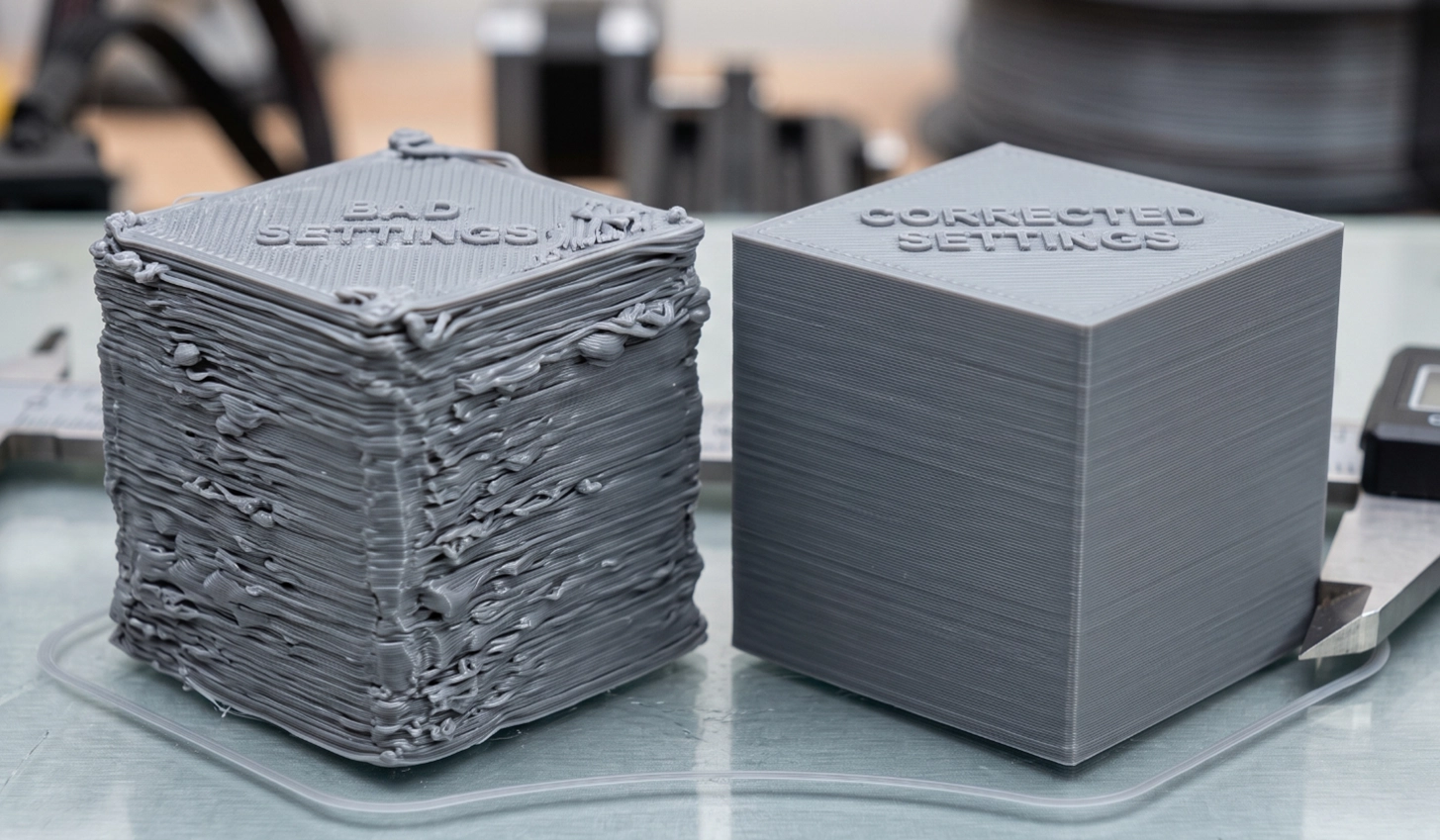
تشخیص اولیه عیب Over-Extrusion در پرینت سه بعدی از طریق بررسی ظاهری قطعه، کار بسیار سادهای است. عمدهترین نشانههای ظاهری این مشکل عبارتاند از:
- ایجاد برجستگی و قطرات پلاستیکی (Blobs & Zits): وجود زوائد کروی یا تکههای اضافی پلاستیک که بر روی دیوارههای بیرونی قطعه شکل میگیرند.
- سطح بالایی زبر و چروکیده (Rough & Uneven Top Surface): لایه پایانی (Top Layer) بهجای آنکه سطحی صاف و یکدست داشته باشد، دارای شیارهای برجسته، خطوط عمیق یا بافت چروکیده خواهد بود.
- کاهش دقت ابعادی (Dimensional Inaccuracy): ابعاد خارجی قطعه پرینتشده بزرگتر از مدل CAD اولیه خواهد بود و در مقابل، قطر سوراخهای آن مانند جای پیچ و شیارهای اتصال تنگتر از حد استاندارد شده یا کاملا مسدود خواهند بود.
- برخورد نازل با قطعه (Nozzle Scrape): به دلیل بالا آمدن پلاستیک در لایههای قبلی، نازل هنگام جابهجایی سریع خود با سطح قطعه برخورد کرده و صدای کشیده شدن یا تقتق تولید میکند.
- رشتهشدن فیلامنت (Stringing & Oozing): خروج ناخواسته تارها و رشتههای باریک پلاستیک هنگام حرکت نازل بین دو بخش مجزا مدل قابل مشاهده خواهد بود.
ما قبلا در مقاله [علت ترد و شکننده شدن قطعات پرینت سه بعدی چیست؟ بررسی مشکل Under-Extrusion] به تفصیل درباره چالش Under-Extrusion صحبت کرده بودیم. همانطور که آنجا اشاره کردهایم، آندر اکستروژن باعث پرینت شدن قطعات اسفنجی، دیوارههای توخالی و ضعف ساختاری میشود؛ اما Over-Extrusion کاملا برعکس عمل کرده و با اضافه کردن ماده، دقت ابعادی و کیفیت سطح را از بین میبرد.
تفاوت دقیق Over-Extrusion و Under-Extrusion
برای عیبیابی سریع، شناخت تمایزهای ساختاری این دو مشکل ضروری است. جدول زیر مقایسهای دقیق بر اساس متون فنی ارائه میدهد:
| ویژگی / شاخص | اکسترود بیش از حد (Over-Extrusion) | اکسترود کمتر از حد (Under-Extrusion) |
| تعریف فنی | خروج فیلامنت بیشتر از حجم محاسباتی اسلایسر | خروج فیلامنت کمتر از حجم محاسباتی اسلایسر |
| نشانههای ظاهری | برجستگی، زبری، پهن شدن لایهها | فاصله زیاد بین خطوط، پرینت نشدن برخی لایهها، لایههای نازک |
| کیفیت سطح بالایی قطعه | چروکیده، دارای شیارهای برجسته و زبر | دارای منافذ باز، سوراخ و بافت سوزنی |
| خواص مکانیکی | قطعه ابعاد بزرگتری دارد اما توپر است | قطعه بسیار ضعیف، متخلخل و شکننده است |
| سهولت تشخیص | بسیار آسان، به دلیل برجسته بودن زوائد | گاهی دشوار، قطعه ظاهری سالم دارد اما میشکند |
| ریشه اصلی مشکل | Flow زیاد، دمای بالا، E-steps تنظیمنشده | گرفتگی نازل، دمای پایین و کشش ضعیف اکسترودر |
چرا سطح قطعه پرینت شده نامنظم و زبر میشود؟ دلایل ایجاد Over-Extrusion در پرینت سه بعدی
بر اساس مستندات فنی سازندگان برتر پرینترهای سه بعدی و همچنین تجربه کاربران در سطح اینترنت، بروز ایراد Over-Extrusion در پرینت سه بعدی و ایجاد سطوح نامنظم، به طور عمده از پنج مورد زیر ناشی میشود:
۱. عدم تنظیم ضریب جریان (Flow Rate / Extrusion Multiplier)؛ از دلایل اکسترود بیش از حد فیلامنت
در نرمافزارهای اسلایسر مانند Cura، PrusaSlicer یا Bambu Studio، پارامتری به نام Flow Rate یا Extrusion Multiplier وجود دارد که میزان خروج پلاستیک را کالیبره میکند. اگر این عدد روی مقدار پیشفرض ۱۰۰ درصد یا 0/1 باشد اما جنس فیلامنت یا مدل نازل شما طوری باشد که با مقدار کمتری میتواند کار کند، اکسترود بیش از حد متریال رخ میدهد.
۲. کالیبره نبودن E-Steps برای موتور اکسترودر
دستور خروج فیلامنت، از firmware دستگاه صادر میشود. E-steps مشخص میکند که موتور استپر اکسترودر برای خروج ۱ میلیمتر فیلامنت، باید چند گام (Step) بچرخد. اگر این عدد در firmware بالاتر از حد واقعی کالیبره شده باشد، دستگاه با وجود تنظیمات درست اسلایسر، پلاستیک بیشتری وارد نازل میکند.
۳. دمای بیش از حد نازل؛ یکی از عوامل تاثیر گذار بر اکسترود بیش از حد فیلامنت در پرینت سه بعدی
وقتی دمای نازل، بیش از حد استاندارد ذکرشده برای فیلامنت تنظیم شده باشد، ویسکوزیته پلاستیک به شدت کاهش مییابد. به این معنی که پلاستیک کاملا ذوب شده و بهشکل یک مایع روان، تحت تاثیر گرانش و فشار داخلی نازل، به بیرون میریزد (Oozing) و باعث ایجاد قطرات و زوائد کروی روی سطح قطعه میشود.
۴. مغایرت قطر واقعی فیلامنت با تنظیمات اسلایسر
نرمافزار اسلایسر، حجم پلاستیک خروجی را بر اساس قطر فیلامنت ورودی (۱.۷۵ میلیمتر یا ۲.۸۵ میلیمتر) محاسبه میکند. اگر قطر فیلامنت شما، به دلیل کیفیت پایین ساخت، ضخیمتر از حد استاندارد باشد (مثلا ۱.۸۵ میلیمتر)، نرمافزار محاسبات را بر اساس ۱.۷۵ انجام داده و در نتیجه، حجم پلاستیک بسیار بیشتری وارد نازل میشود.
۵. ساییدگی نازل (Worn Nozzle)
نازلهای برنجی به مرور زمان، به دلیل کار کردن زیاد یا استفاده از فیلامنتهای ساینده (مانند فیلامنت فیبر کربن، چوب یا شبنما)، دچار ساییدگی میشوند. نازلی که قطر اولیه آن 4/0 میلیمتر بوده، ممکن است بر اثر ساییدگی به 5/0 یا حتی 6/0 میلیمتر برسد. این در حالی است که اسلایسر همچنان فرض میکند یک نازل 4/0 میلیمتری روی دستگاه نصب شده است.
راهنمای گامبهگام رفع مشکل Over-Extrusion در پرینت سه بعدی
برای پرینت کردن قطعهای با دقت ابعادی بالا و سطح صاف، مشکل Over-Extrusion باید رفع شود؛ برای این کار، مراحل زیر را به ترتیب از تنظیمات نرمافزاری تا اقدامات سختافزاری دنبال کنید:
گام اول: کاهش ضریب جریان (Flow Rate / Extrusion Multiplier)

سریعترین و موثرترین روش نرمافزاری برای حل مشکل Over-Extrusion در پرینت سه بعدی، کاهش مقدار Flow Rate در اسلایسر است.
- وارد نرمافزار اسلایسر خود شوید.
- پارامتر Flow Rate یا Extrusion Multiplier (در نرمافزارهای مختلف، متفاوت است) را پیدا کنید.
- مقدار آن را بر حسب درصد، در گامهای 5/2 تا 5 درصد کاهش دهید (مثلا از ۱۰۰ به ۹۵ یا از 0/1 به 95/0).
- یک مکعب تست کالیبراسیون پرینت بگیرید و کیفیت سطح بالا و دیوارهها را بررسی کنید.
- برای بیشتر متریالهای پرینت سه بعدی، با تنظیم مقدار Extrusion Multiplier بین 92/0 تا 98/0، مشکل به طور کامل برطرف میشود.
نکته کاربردی: اگر مقدار Flow را بیش از حد کاهش دهید، دستگاه دچار فیلامنت اکسترودشده خواهد شد. همانطور که در مقاله قبلی درباره آندر اکستروژن توضیح دادیم، افت ناگهانی Flow باعث ایجاد فاصله بین خطوط لایه نهایی و تضعیف شدید چسبندگی لایهها میشود؛ پس تغییرات را کوچک و تدریجی اعمال کنید.
گام دوم: اندازهگیری و کالیبراسیون E-steps موتور اکسترودر
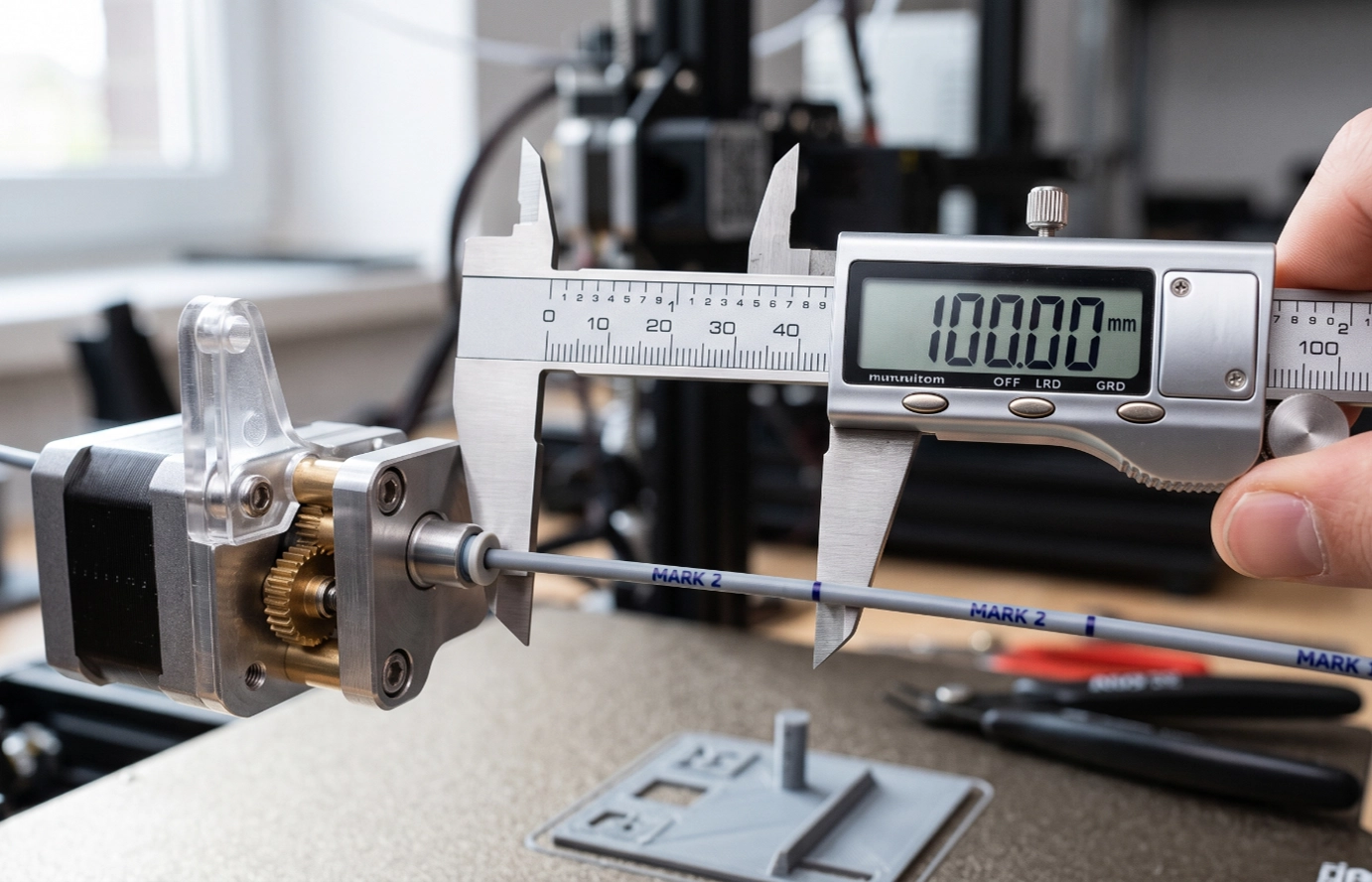
اگر تغییر Flow Rate مشکل را حل نکرد، باید مطمئن شوید که اکسترودر، فیلامنت را به اندازه دستور دادهشده هل میدهد. مراحل کالیبراسیون E-Steps:
- فیلامنت را وارد اکسترودر کرده و نازل را تا دمای کاری آن (مثلا ۲۰۰ درجه سانتیگراد برای PLA) گرم کنید.
- با خطکش یا کولیس، فاصله ۱۲۰ میلیمتری از ورودی اکسترودر تا فیلامنت خام را اندازهگیری کرده و با یک ماژیک نشانهگذاری کنید.
- از طریق منوی پرینتر یا دستور G-code، دستور خروج ۱۰۰ میلیمتر فیلامنت را صادر کنید.
- پس از پایان حرکت موتور، فاصله باقیمانده از علامت ماژیک تا ورودی اکسترودر را اندازه بگیرید.
- حالت استاندارد: باید دقیقا ۲۰ میلیمتر فیلامنت باقی مانده باشد.
- حالت Over-Extrusion: اگر فاصله باقیمانده کمتر از ۲۰ میلیمتر باشد (مثلا ۱۵ میلیمتر)، یعنی دستگاه بهجای ۱۰۰ میلیمتر، ۱۰۵ میلیمتر فیلامنت خارج کرده است.
- مقدار جدید E-steps را با استفاده از فرمول ریاضی زیر محاسبه کرده و در firmware ثبت کنید:
طول فیلامنت خارج شده/( E-stepsفعلی ضرب در 100) = E-step جدید
گام سوم: تنظیم و کاهش دمای نازل

دمای بیش از حد نازل، یکی از عوامل پنهان در زبر شدن سطح پرینت سه بعدی است.
- دمای نازل را در گامهای ۵ درجه سانتیگرادی کاهش دهید.
- برای یافتن دمای بهینه، از یک مدل تست Temperature Tower یا برج دما استفاده کنید.
- برج دما به شما نشان میدهد که فیلامنت مصرفی شما در چه دمایی بهترین کیفیت سطح، کمترین میزان رشتهشدن (Stringing) و بدون عیب Over-Extrusion به پرینت ادامه میدهد.
گام چهارم: اندازهگیری دقیق قطر فیلامنت با کولیس

کیفیت ساخت فیلامنتها در بازار متفاوت است و قطر آنها همواره ثابت نیست.
- با استفاده از یک کولیس دیجیتال، قطر فیلامنت را در ۳ الی ۵ نقطه مختلف با فاصله چند سانتیمتر اندازهگیری کنید.
- میانگین اعداد بهدستآمده را محاسبه کنید.
- عدد دقیق میانگین را در بخش Filament Diameter تنظیمات متریال اسلایسر خود وارد کنید.
- این کار باعث میشود اسلایسر حجم دقیق پلاستیک ورودی را بر اساس قطر واقعی محاسبه کند و از اکسترود بیش از حد مواد جلوگیری شود.
گام پنجم: بررسی و تعویض نازل آسیبدیده
اگر تمام تنظیمات نرمافزاری و E-steps را انجام دادید اما همچنان با مشکل لایه لایه شدن و برجستگی در پرینت سه بعدی مواجه هستید، نازل دستگاه را بررسی کنید:
- پرینتر را خاموش کرده و اجازه دهید نازل خنک شود.
- خروجی نازل را زیر نور بررسی کنید. اگر سوراخ نازل بزرگ شده، تقارن دایرهای خود را از دست داده یا حاشیه آن ساییده شده باشد، حتما آن را تعویض کنید.
- هنگام نصب نازل برنجی جدید، مطمئن شوید که نازل را در دمای بالا سفت میکنید تا از leakage و خروج پلاستیک از رزوه جلوگیری شود.
- در صورت استفاده مداوم از فیلامنتهای کامپوزیت، نازل برنجی خود را با نازلهای فولاد سختشده (Hardened Steel) یا یاقوتی (Ruby) را جایگزین کنید.
چکلیست عیبیابی و رفع مشکل اکستروژن بیش از حد فیلامنت
اگر به طور مرتب با مشکل Over-Extrusion در پرینتر سه بعدی خود مواجه میشوید، جدول زیر را به عنوان یک راهنمای سریع و کاربردی در کنار دستگاهتان داشته باشید:
| ظاهر مشکل | علت احتمالی | راهکار سریع |
| وجود زوائد نقطهای روی دیواره | دمای بالای نازل یا Flow زیاد | کاهش ۵ درصدی Flow / کاهش ۵ درجهای دما |
| شیارهای برجسته روی لایه پایانی | تنظیم نبودن Extrusion Multiplier | تنظیم Flow Rate بین ۹۲ تا ۹۸ درصد |
| گیر کردن نازل به قطعه و صدای کشیده شدن آن | Over-Extrusion شدید در لایههای زیرین | کالیبراسیون E-steps موتور اکسترودر |
| بزرگتر شدن ابعاد قطعه نسبت به مدل CAD | اشتباه بودن قطر فیلامنت در اسلایسر | اندازهگیری قطر فیلامنت با کولیس و ثبت مقدار جدید در اسلایسر |
| خروج ناخواسته پلاستیک هنگام جابهجایی | ویسکوزیته کم پلاستیک / دمای بالا | کاهش دمای پرینت و تنظیم Retraction |
جمعبندی و خدمات پرینت سه بعدی
مشکل Over-Extrusion در پرینت سه بعدی اگرچه در نگاه اول بسیار کلافهکننده به نظر میرسد، اما با یک فرایند منطقی شامل تنظیمات نرمافزاری و وارسی سختافزاری، به طور کامل و برای همیشه قابل حل است.
همانطور که در این راهنما و همچنین مقاله مربوط به Under-Extrusion بررسی کردیم، راز دستیابی به پرینتهای فیلامنتی بدون نقص، کالیبراسیون منظم و ایجاد تناسب میان سختافزار دستگاه و تنظیمات نرمافزاری اسلایسر است.
خدمات پرینت سه بعدی تخصصی
برای پروژههای صنعتی، به قطعات مکانیکی با تلرانسهای دقیق نیاز دارید اما زمان یا تجهیزات کافی برای تولید ندارید؟ تیم فنی ماداتکنولوژی با در کنار شماست.
ما در مجموعه خدمات پرینت سه بعدی خود با بهرهگیری از پرینترهای صنعتی کالیبرهشده، نازلهای دقیق و متریالهای استاندارد، قطعات شما را با بالاترین کیفیت سطح و دقت ابعادی بینقص به تولید میرسانیم. برای ثبت سفارش و استعلام قیمت پرینت سه بعدی، فایل سه بعدی خود را در سایت بارگذاری کنید یا با کارشناسان ما تماس بگیرید.


بدون دیدگاه